 Calculate
本文为机器翻译。原文见英文版。 English 原版插图包含英文标签。文章正文中还提供了说明。
失败的 Windows 更新可能会中断工作、造成重新启动循环或让计算机显示不熟悉的错误代码。最安全的第一步不是进行有风险的注册表编辑。本指南首先介绍 Microsoft 建议的检查,并解释如何仅在直接选项失败时升级。
简短的回答
记录准确的错误代码,备份重要文件,插入笔记本电脑,然后重新启动电脑。确认互联网连接、日期和时间以及可用磁盘空间。在 Windows 11 中,尝试“设置”>“系统”>“疑难解答”>“其他疑难解答”(或“获取帮助”应用,具体取决于版本),然后再次运行 Windows Update。在尝试组件重置或重新安装 Windows 之前,请使用 Microsoft 当前的错误特定文档。
开始之前:在高级修复之前备份重要文件。不要下载非官方的“Windows修复工具”、随意删除系统文件夹或永久禁用安全保护。托管工作计算机可能需要管理员。
首先,明确问题所在
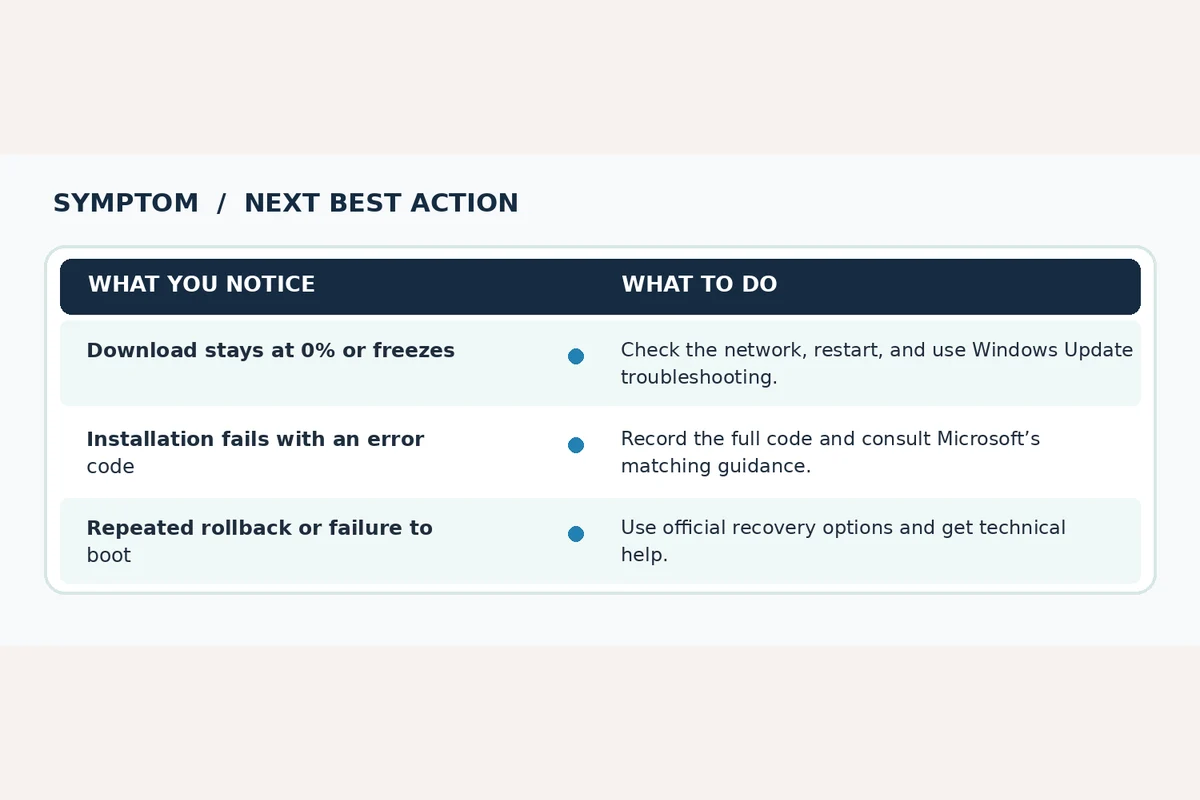
错误编号缩小了可能的原因范围。下载停滞、安装失败和反复回滚并不总是同一个问题。
分步解决方案
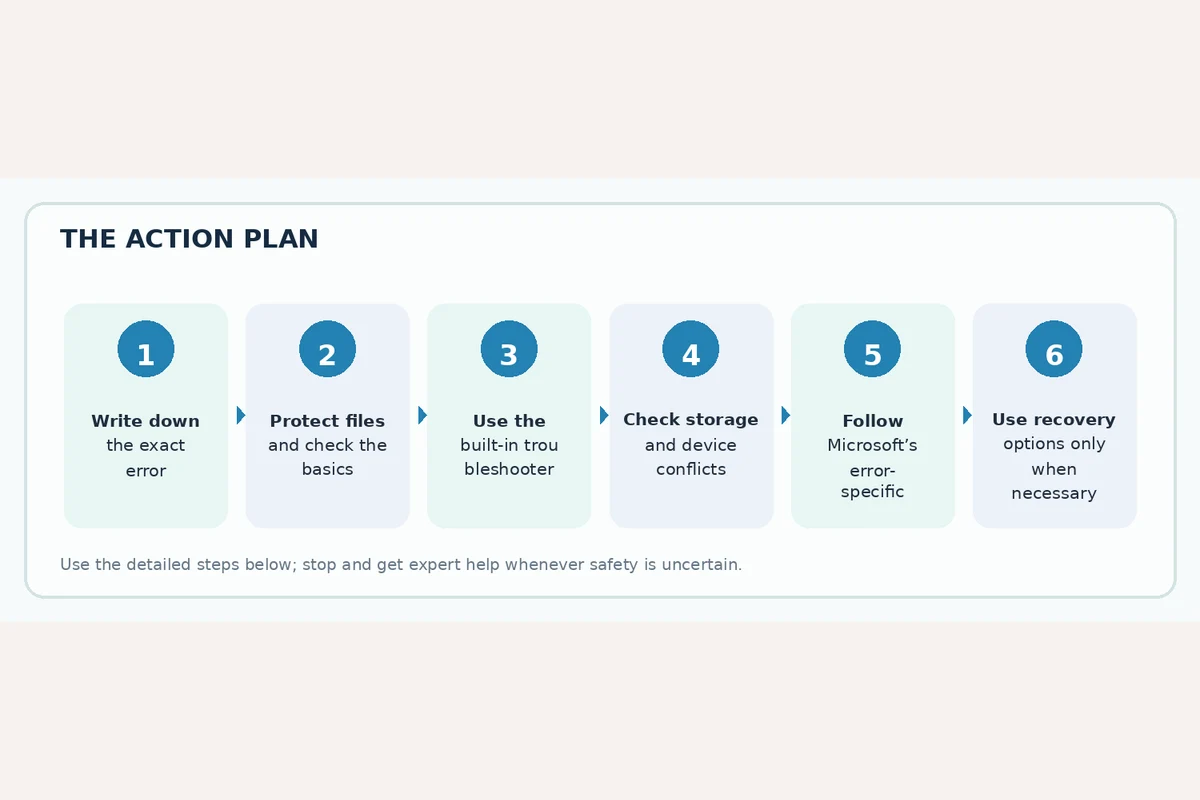
1. 写下确切的错误
打开“设置”>“Windows 更新”>“更新历史记录”并确定失败的更新、KB 编号和错误代码。请注意它是否是安全、质量、驱动程序或功能更新。寻求支持时,错误的屏幕截图和失败日期非常有用。如果通用搜索结果与确切的 Windows 版本和代码不匹配,请避免对其进行操作。微软发布特定于代码的故障排除页面;使用这些作为您的主要参考。
2. 保护文件并检查基础知识
确保重要数据已备份,计算机有稳定的电源和足够的可用存储空间,并且 Windows 具有正确的日期和时间。完全重新启动,而不是简单地合上盖子。通过打开受信任的站点来测试互联网连接,并暂停大量下载或 VPN 连接(如果它们导致网络问题)。对于公司管理的设备,首先检查您的 IT 部门是否控制更新策略。
3.使用内置的故障排除程序
在受支持的 Windows 11 版本上,打开“设置”,找到故障排除选项,然后运行 Windows 更新故障排除或 Microsoft 提供的“获取帮助”工作流程。按照屏幕上的说明进行操作并记下所做的任何更改。如果出现提示,请重新启动。界面标签可能因版本而异,因此请在“设置”中搜索“疑难解答”,而不是依赖过时的屏幕截图。故障排除程序完成后,请尝试再次检查更新。
4.检查存储和设备冲突
大型更新需要空间来解压和安装。使用“设置”>“系统”>“存储”来识别不需要的临时文件;在删除任何内容之前检查项目。如果 Microsoft 针对您的错误的指南建议这样做,请断开不必要的外部设备。如果涉及驱动程序安装,请使用 Windows Update、设备制造商或 IT 支持来获取批准的驱动程序。避免使用承诺一键式解决方案的第三方驱动程序包。
5. 按照 Microsoft 的错误特定步骤操作
如果更新再次失败,请将您的具体错误与微软官方故障排除表进行比较。有些错误与损坏的更新文件、网络中断、服务或空间不足有关。高级说明可能涉及系统修复工具或重置更新组件;仅当 Microsoft 错误页面告诉您如何使用管理工具并且您习惯使用管理工具时,才执行这些操作。切勿从论坛复制未经验证的命令列表。
6. 仅在必要时使用恢复选项
如果 Windows 无法正常启动,请按照 Microsoft 官方恢复指南进行操作。选项可以包括启动修复、卸载最近的更新或从合适的恢复点恢复。在重置或重新安装操作系统之前,了解对应用程序和文件的影响。如果设备存储关键工作、已加密或由雇主管理,请在更改恢复设置或分区之前咨询 IT 支持。
要避免的常见错误
- 仅搜索“更新错误”,而不是确切的代码和 Windows 版本。
- 删除 Windows 文件夹或运行从视频复制的不熟悉的管理脚本。
- 安装第三方驱动程序更新程序或“注册表清理程序”作为第一个修复。
- 在进行重大升级或恢复操作之前,在没有最近备份的情况下继续。
- 忽略工作或学校计算机上的组织更新策略。
何时停止并寻求专业帮助
当设备属于雇主、使用 BitLocker 并且恢复凭据不清楚、更新期间反复崩溃或无法启动时,请向 IT 支持人员寻求帮助。持续的磁盘错误或驱动器故障可能看起来像软件更新问题,需要进行硬件诊断。
预防和维护清单
- 在系统驱动器上保留足够的可用空间。
- 在计算机可以保持开机状态的时间内安装更新。
- 使用受信任的驱动程序并避免不必要的系统“优化”工具。
- 维护例行文件备份,尤其是在功能更新之前。
- 记录所有重复出现的错误代码,以便将其与 Microsoft 的指导进行比较。
常见问题
为什么更新一直停留在0%?
网络、服务或缓存下载问题可能会造成这种情况。在尝试高级修复之前,请先重新启动、稳定的互联网和 Microsoft 的内置故障排除程序。
重置 Windows 更新会删除我的文件吗?
某些高级过程会影响更新组件,但无意删除个人文件。然而,所有系统修复都存在风险;在尝试之前备份并遵循官方说明。
我应该关闭防病毒软件吗?
默认情况下不要禁用保护。如果 Microsoft 针对特定错误的文章发现了冲突,请遵循其有限的诊断指南,然后立即重新启用保护。
是否仍支持 Windows 10?
Microsoft 于 2025 年 10 月 14 日结束了 Windows 10 的标准免费安全更新,并根据资格提供了一些扩展选项。检查 Microsoft 针对您的设备的当前支持政策。
接下来做什么
如果更新成功,请再次重新启动并确认更新历史记录显示新安装。如果失败,请将确切的代码、更新号、Windows 版本和安全故障排除步骤发送给 Microsoft 支持人员或 IT 专业人员。
参考文献和进一步阅读
这些主要来源支持本文中的安全、消费者保护或平台指南。采取行动之前请先核实产品手册和当地规则。
编者注:一般美国信息,而非个性化专业建议。产品型号和当地代码可能有所不同。图像是原始说明性插图,而不是特定产品或工作的照片。