 Calculate
یہ مضمون مشین سے ترجمہ شدہ ہے۔ اصل الفاظ کے لیے انگریزی ایڈیشن دیکھیں۔ English اصل عکاسی انگریزی لیبلز پر مشتمل ہے۔ مضمون کے متن میں بھی ہدایات دی گئی ہیں۔
اگر وائی فائی غائب ہو جاتا ہے یا آلات کنیکٹ ہونے سے انکار کرتے ہیں، تو شاید آپ کو دوبارہ شروع کرنے کی ضرورت ہے — فیکٹری ری سیٹ کی نہیں۔ وہ دو اعمال ایک جیسے لگتے ہیں لیکن بہت مختلف نتائج ہیں۔ یہاں ایک محفوظ ٹربل شوٹنگ آرڈر ہے جو حسب ضرورت نیٹ ورک کی ترتیبات کی حفاظت کرتے ہوئے سروس کو بحال کرنے میں مدد کرتا ہے۔
مختصر جواب
پہلے چیک کریں کہ آیا Xfinity سروس کی بندش کی اطلاع دیتا ہے اور آیا تمام آلات یا صرف ایک آلہ متاثر ہوا ہے۔ Xfinity ایپ میں دستیاب کنکشن ٹیسٹ چلائیں۔ گیٹ وے کو دوبارہ شروع کرنے کے لیے، ایپ کے ری سٹارٹ گیٹ وے آپشن پر عمل کریں یا پاور ان پلگ کریں اور Xfinity کی ہدایات کے مطابق دوبارہ جڑیں۔ فیکٹری ری سیٹ حسب ضرورت ترتیبات کو مٹا دیتا ہے اور نیٹ ورک کو دوبارہ ترتیب دینے کی ضرورت پڑ سکتی ہے۔ اپنے عین مطابق گیٹ وے ماڈل کے لیے ہدایات کے ساتھ صرف اس وقت استعمال کریں جب ضروری ہو۔
شروع کرنے سے پہلے: بے ترتیب ویڈیو کی بنیاد پر ری سیٹ کے بٹن کو دبائیں اور نہ دبائیں: گیٹ وے ماڈل کے لحاظ سے کارروائی مختلف ہوتی ہے اور Wi-Fi اسناد کو مٹا سکتی ہے۔ اگر گیٹ وے فون یا حفاظتی خدمات فراہم کرتا ہے، تو دوبارہ شروع کرنے کے دوران عارضی رکاوٹ کا منصوبہ بنائیں۔
سب سے پہلے، مسئلہ کی شناخت کریں
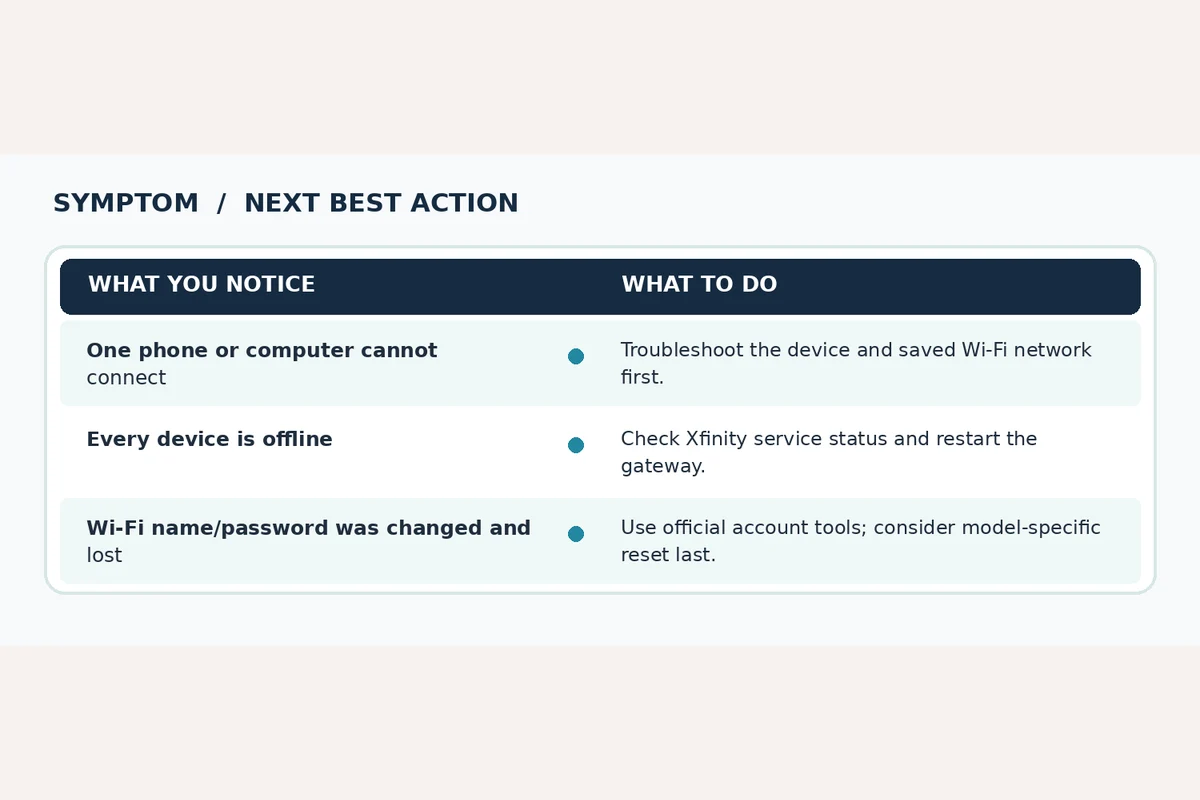
ایک سست ڈیوائس، مکمل گھر کی بندش اور لاگ ان کا مسئلہ مختلف طریقوں کی ضرورت ہے۔ غیر ضروری طور پر ترتیبات کو حذف کرنے سے بچنے کے لیے اس فوری میٹرکس کا استعمال کریں۔
مرحلہ وار حل
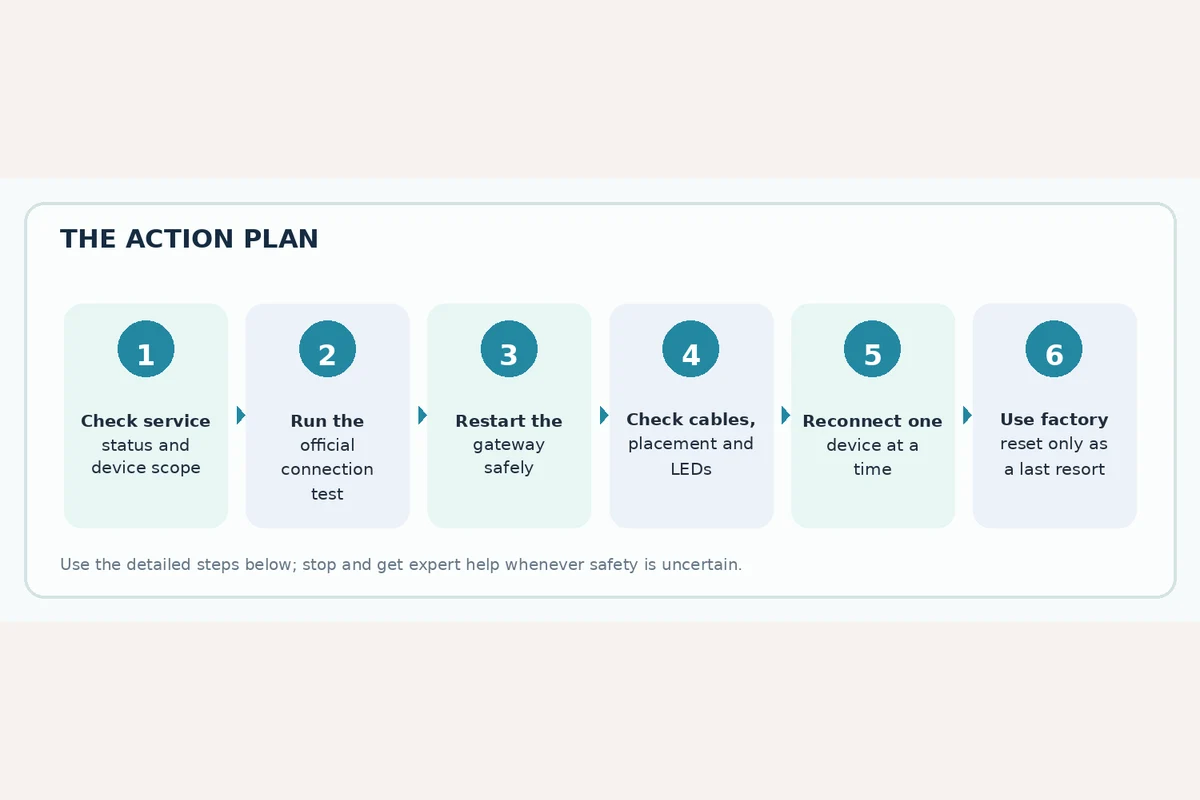
1. سروس کی حیثیت اور ڈیوائس کا دائرہ چیک کریں۔
معلوم کریں کہ آیا موبائل ڈیٹا کام کرتا ہے اور آیا متعدد Wi-Fi آلات متاثر ہوئے ہیں۔ اگر صرف ایک لیپ ٹاپ آف لائن ہے تو، گیٹ وے کی ترتیبات کو تبدیل کرنے سے پہلے بھول جائیں اور اس ڈیوائس پر درست نیٹ ورک میں دوبارہ شامل ہوں۔ بندش کی اطلاع کے لیے Xfinity ایپ یا اکاؤنٹ چیک کریں۔ اگر فراہم کنندہ علاقے کی دیکھ بھال کی اطلاع دیتا ہے، تو مقامی ری سیٹنگ شاید سروس بحال نہیں کرے گی۔ مسئلہ حل نہ ہونے پر بار بار دوبارہ شروع کرنے سے گریز کریں۔
2. سرکاری کنکشن ٹیسٹ چلائیں۔
اگر ہوم انٹرنیٹ دستیاب نہیں ہے تو موبائل ڈیٹا کا استعمال کرتے ہوئے Xfinity ایپ کھولیں۔ گیٹ وے یا ٹربل شوٹنگ ایریا تلاش کریں اور موجودہ آن اسکرین لیبلز کے بعد دستیاب نیٹ ورک ٹیسٹ چلائیں۔ Xfinity خاص طور پر بہت سے معاملات میں دوبارہ شروع کرنے سے پہلے اس تشخیصی اقدام کی سفارش کرتی ہے۔ کسی بھی اطلاع شدہ سروس کی غلطی کو ریکارڈ کریں۔ اگر ایپ کسی بندش کی اطلاع دیتی ہے تو تمام ذاتی نیٹ ورک کی ترتیبات کو صاف کرنے کے بجائے بحالی کے متوقع نوٹس کو نوٹ کریں۔
3. گیٹ وے کو محفوظ طریقے سے دوبارہ شروع کریں۔
جہاں دستیاب ہو ایپ کا دوبارہ شروع کرنے کا اختیار استعمال کریں، یا Xfinity کے سپورٹ آرٹیکل میں ماڈل کے لیے مخصوص طریقہ کار پر عمل کریں۔ اگر دستی طور پر ان پلگ کرتے ہیں، تو پاور کو ہٹا دیں — کنکشن کو منانا نہیں — پھر Xfinity کی تجویز کردہ وقفہ کے بعد پاور کو دوبارہ جوڑیں۔ گیٹ وے کو اس کے آغاز کی ترتیب کو مکمل کرنے کی اجازت دیں؛ لائٹس کئی بار بدل سکتی ہیں۔ عمل کے دوران بار بار بجلی منقطع نہ کریں۔ انٹرنیٹ اور وائی فائی کو مستحکم ہونے میں کئی منٹ لگ سکتے ہیں۔
4. کیبلز، پلیسمنٹ اور ایل ای ڈی چیک کریں۔
یقینی بنائیں کہ پاور اڈاپٹر محفوظ طریقے سے جڑا ہوا ہے اور کوکس کنکشن غلطی سے ڈھیلا نہیں ہوا ہے۔ Xfinity کی موجودہ ماڈل کے لیے مخصوص گائیڈ کا استعمال کرتے ہوئے سٹیٹس لائٹ پیٹرن کو پڑھیں، بجائے اس کے کہ یہ فرض کر لیں کہ تمام گیٹ ویز پر ہر رنگ کا ایک ہی مطلب ہے۔ یونٹ کو ایک کھلی، ہوادار جگہ پر گھنی الماریوں یا دھات کی بڑی سطحوں سے دور رکھیں۔ اگر وائرڈ انٹرنیٹ کام کرتا ہے لیکن دور دراز کے Wi-Fi ڈیوائسز کام نہیں کرتے ہیں تو، گیٹ وے کی ناکامی کے بجائے سگنل کوریج کا مسئلہ ہو سکتا ہے۔
5۔ ایک وقت میں ایک ڈیوائس کو دوبارہ جوڑیں۔
اکاؤنٹ یا گیٹ وے کنفیگریشن پر عین وائی فائی نیٹ ورک کے نام اور پاس ورڈ کی تصدیق کریں۔ قریبی فون یا کمپیوٹر کو دوبارہ جوڑیں، پھر دوسرے آلے کی جانچ کریں۔ اگر صرف ایک گیجٹ ناکام ہوجاتا ہے، تو اس گیجٹ کو دوبارہ شروع کریں اور اس کے محفوظ کردہ نیٹ ورک کی معلومات کی تصدیق کریں۔ پورے گھر کے نیٹ ورک کو دوبارہ ترتیب نہ دیں۔ اگر آپ میش ایکسٹینڈر یا تھرڈ پارٹی راؤٹر کا انتظام کرتے ہیں تو اس کے اپنے ٹربل شوٹنگ دستاویزات کا بھی جائزہ لیں۔
6. صرف آخری حربے کے طور پر فیکٹری ری سیٹ کا استعمال کریں۔
فیکٹری ری سیٹ ڈیفالٹ کنفیگریشن کو بحال کرتا ہے اور حسب ضرورت Wi-Fi کے نام، پاس ورڈ اور دیگر سیٹنگز کو ہٹا سکتا ہے۔ گیٹ وے نسلوں کے درمیان مراحل مختلف ہوتے ہیں۔ آگے بڑھنے سے پہلے، دستاویز کی ترتیبات جنہیں آپ دوبارہ بنانا چاہتے ہیں اور عین ماڈل کے لیے Xfinity کی ہدایات سے مشورہ کریں۔ عام بٹن ہولڈ دورانیے کا استعمال نہ کریں۔ اس کے بعد، تصدیق کریں کہ جڑے ہوئے آلات، گھریلو کنٹرول اور کوئی بھی حفاظتی ترتیبات دوبارہ قائم ہو گئے ہیں۔
عام غلطیوں سے بچنا ہے۔
- فیکٹری ری سیٹ کے ساتھ عام ری اسٹارٹ کو الجھانا۔
- علاقے کی بندش کی جانچ کرنے سے پہلے گیٹ وے کو دوبارہ ترتیب دینا۔
- کرائے کے گیٹ وے پر نامعلوم بٹنوں کو دبانا اور پکڑنا۔
- ایک غلط استعمال کرنے والے فون کو فرض کرنے کا مطلب ہے کہ روٹر ٹوٹ گیا ہے۔
- غلطی کو ریکارڈ کرنے اور سپورٹ سے رابطہ کرنے کے بجائے بار بار ریبوٹ کرنا۔
کب روکنا ہے اور پیشہ ورانہ مدد حاصل کرنا ہے۔
Xfinity سے رابطہ کریں جب فراہم کنندہ کسی سروس کی اطلاع نہیں دیتا ہے، گیٹ وے غیر حل شدہ ہارڈویئر کی خرابی کو ظاہر کرتا ہے، بار بار دوبارہ شروع کرنے سے صرف عارضی ریلیف ملتا ہے، یا اکاؤنٹ کی فراہمی غلط معلوم ہوتی ہے۔ تھرڈ پارٹی راؤٹرز کے ساتھ ایک دوسرے سے جڑے ہوم نیٹ ورک کے لیے، ایک مقامی نیٹ ورک ماہر ڈبل روٹر اور کوریج کے مسائل کو روکنے میں مدد کر سکتا ہے۔
روک تھام اور دیکھ بھال کی فہرست
- Wi-Fi کا نام اور پاس ورڈ محفوظ پاس ورڈ مینیجر میں محفوظ کریں۔
- گیٹ وے کو ہوادار اور گرمی اور نمی سے دور رکھیں۔
- بندش اور آلات کے انتباہات کے لیے آفیشل پرووائیڈر ایپ کا جائزہ لیں۔
- منظور شدہ عمل کا استعمال کرتے ہوئے اپنے منسلک آلات اور روٹر ہارڈویئر کو اپ ڈیٹ کریں۔
- ہارڈ ویئر کو تبدیل کرنے سے پہلے کسی بھی حسب ضرورت نیٹ ورک کی ترتیبات کو دستاویز کریں۔
اکثر پوچھے گئے سوالات
ری اسٹارٹ اور فیکٹری ری سیٹ میں کیا فرق ہے؟
دوبارہ شروع کرنے سے اپنی مرضی کی ترتیبات کو جان بوجھ کر صاف کیے بغیر گیٹ وے کو بیک اپ کرتا ہے۔ ایک فیکٹری ری سیٹ ڈیفالٹس کو بحال کرتا ہے اور اسے دوبارہ نیٹ ورک سیٹ اپ کی ضرورت پڑ سکتی ہے۔
دوبارہ شروع ہونے میں کتنا وقت لگتا ہے؟
آغاز کا وقت گیٹ وے اور نیٹ ورک کے ساتھ مختلف ہوتا ہے۔ یونٹ کو عمل مکمل کرنے کی اجازت دیں اور Xfinity کی موجودہ ہدایات پر عمل کریں۔
دوبارہ شروع ہونے کے بعد بھی ایک ڈیوائس آف لائن کیوں ہے؟
ہو سکتا ہے کہ اس ڈیوائس میں پرانا پاس ورڈ محفوظ ہو، کمزور سگنل ہو یا اس کا اپنا سافٹ ویئر مسئلہ ہو۔ روٹر کی ترتیبات کو تبدیل کرنے سے پہلے کسی دوسرے آلے کی جانچ کریں۔
کیا فیکٹری ری سیٹ پڑوس کی بندش کو ٹھیک کرتا ہے؟
نہیں، سروس کی بندش کو فراہم کنندہ کے ذریعہ حل کرنا ضروری ہے۔ ری سیٹ کرنا آپ کی ترتیبات کو ہٹا کر بحالی کو مزید پیچیدہ بنا سکتا ہے۔
آگے کیا کرنا ہے۔
اگر نیٹ ورک بحال ہو جائے تو ریکارڈ کریں کہ کون سا مرحلہ کام کر رہا ہے۔ اگر ایک ہفتے میں ایک سے زیادہ مکمل گھر چھوڑنے کے واقعات پیش آتے ہیں، تو تخمینی اوقات، LED سٹیٹس اور ایپ ٹیسٹ کے نتائج جمع کریں تاکہ Xfinity سپورٹ مؤثر طریقے سے تفتیش کر سکے۔
حوالہ جات اور مزید پڑھنا
یہ بنیادی ذرائع اس مضمون میں حفاظت، صارفین کے تحفظ، یا پلیٹ فارم کی رہنمائی کی حمایت کرتے ہیں۔ عمل کرنے سے پہلے پروڈکٹ مینوئل اور مقامی قواعد کی تصدیق کریں۔
- Xfinity: اپنے گیٹ وے کو دوبارہ شروع کرنے کا طریقہ
- Xfinity: معاون گیٹ ویز کے لیے فیکٹری ری سیٹ گائیڈنس
ادارتی نوٹ: عام امریکی معلومات، انفرادی پیشہ ورانہ مشورہ نہیں۔ پروڈکٹ ماڈلز اور مقامی کوڈز مختلف ہو سکتے ہیں۔ تصاویر اصل وضاحتی عکاسی ہیں، کسی مخصوص پروڈکٹ یا کام کی تصاویر نہیں۔