 Calculate
یہ مضمون مشین سے ترجمہ شدہ ہے۔ اصل الفاظ کے لیے انگریزی ایڈیشن دیکھیں۔ English اصل عکاسی انگریزی لیبلز پر مشتمل ہے۔ مضمون کے متن میں بھی ہدایات دی گئی ہیں۔
ایک ناکام ونڈوز اپ ڈیٹ کام میں خلل ڈال سکتا ہے، دوبارہ شروع کرنے کا لوپ بنا سکتا ہے، یا کمپیوٹر کو ایک غیر مانوس ایرر کوڈ دکھا کر چھوڑ سکتا ہے۔ سب سے محفوظ پہلا اقدام کوئی خطرناک رجسٹری ترمیم نہیں ہے۔ یہ ہدایت نامہ ان چیکوں سے شروع ہوتا ہے جن کی مائیکروسافٹ تجویز کرتا ہے اور اس کی وضاحت کرتا ہے کہ صرف سیدھے اختیارات کے ناکام ہونے پر ہی کس طرح بڑھایا جائے۔
مختصر جواب
درست ایرر کوڈ ریکارڈ کریں، اہم فائلوں کا بیک اپ لیں، لیپ ٹاپ کو پلگ ان کریں، اور پی سی کو دوبارہ شروع کریں۔ انٹرنیٹ کنکشن، تاریخ اور وقت، اور دستیاب ڈسک کی جگہ کی تصدیق کریں۔ Windows 11 میں، ترتیبات > سسٹم > ٹربل شوٹ > دیگر ٹربل شوٹرز (یا ورژن کے لحاظ سے ہیلپ ایپ حاصل کریں) کو آزمائیں، پھر ونڈوز اپ ڈیٹ دوبارہ چلائیں۔ اجزاء کو دوبارہ ترتیب دینے یا ونڈوز کو دوبارہ انسٹال کرنے کی کوشش کرنے سے پہلے مائیکروسافٹ کی موجودہ غلطی سے متعلق دستاویزات کا استعمال کریں۔
شروع کرنے سے پہلے: جدید مرمت سے پہلے اہم فائلوں کا بیک اپ لیں۔ غیر سرکاری "ونڈوز کی مرمت کے ٹولز" ڈاؤن لوڈ نہ کریں، سسٹم فولڈرز کو بے ترتیب طور پر حذف کریں، یا حفاظتی تحفظات کو مستقل طور پر غیر فعال کریں۔ مینیجڈ ورک کمپیوٹرز کو ایڈمنسٹریٹر کی ضرورت پڑ سکتی ہے۔
سب سے پہلے، مسئلہ کی شناخت کریں
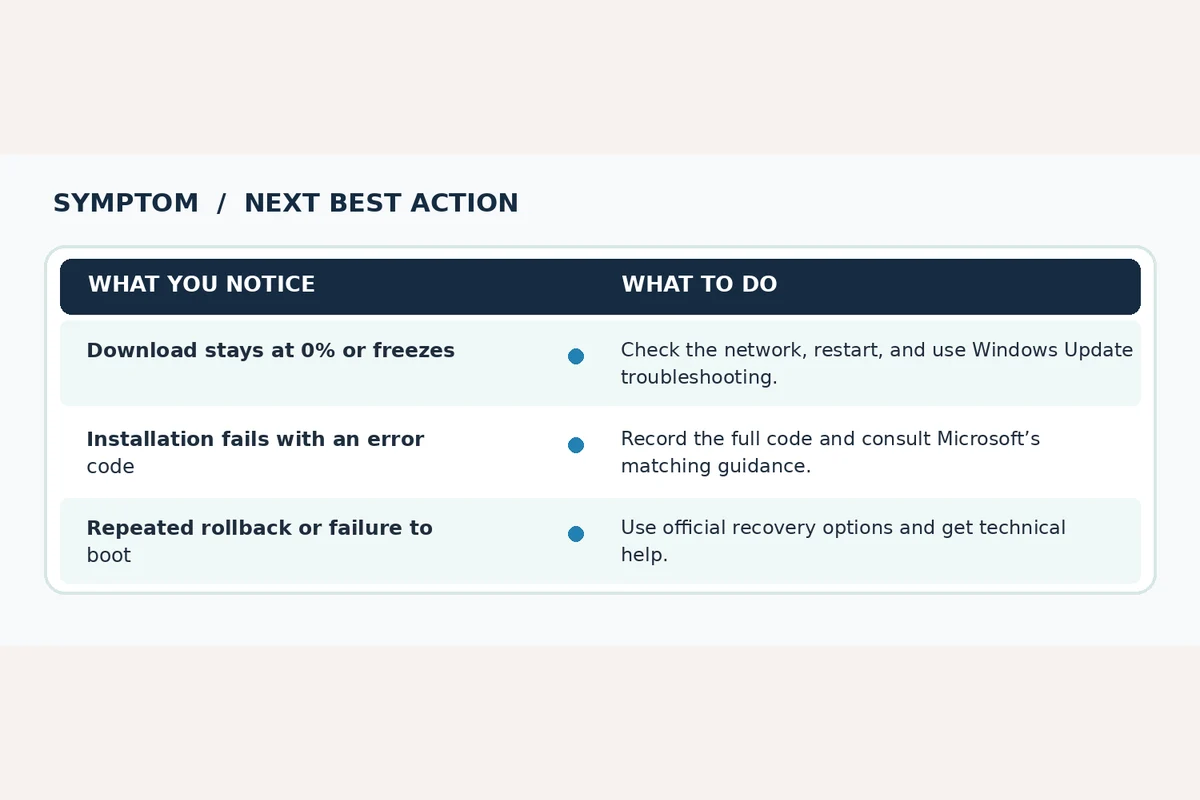
غلطی کا نمبر ممکنہ وجوہات کو کم کرتا ہے۔ ایک رکا ہوا ڈاؤن لوڈ، ناکام انسٹالیشن اور بار بار رول بیک ہمیشہ ایک جیسا مسئلہ نہیں ہوتا ہے۔
مرحلہ وار حل
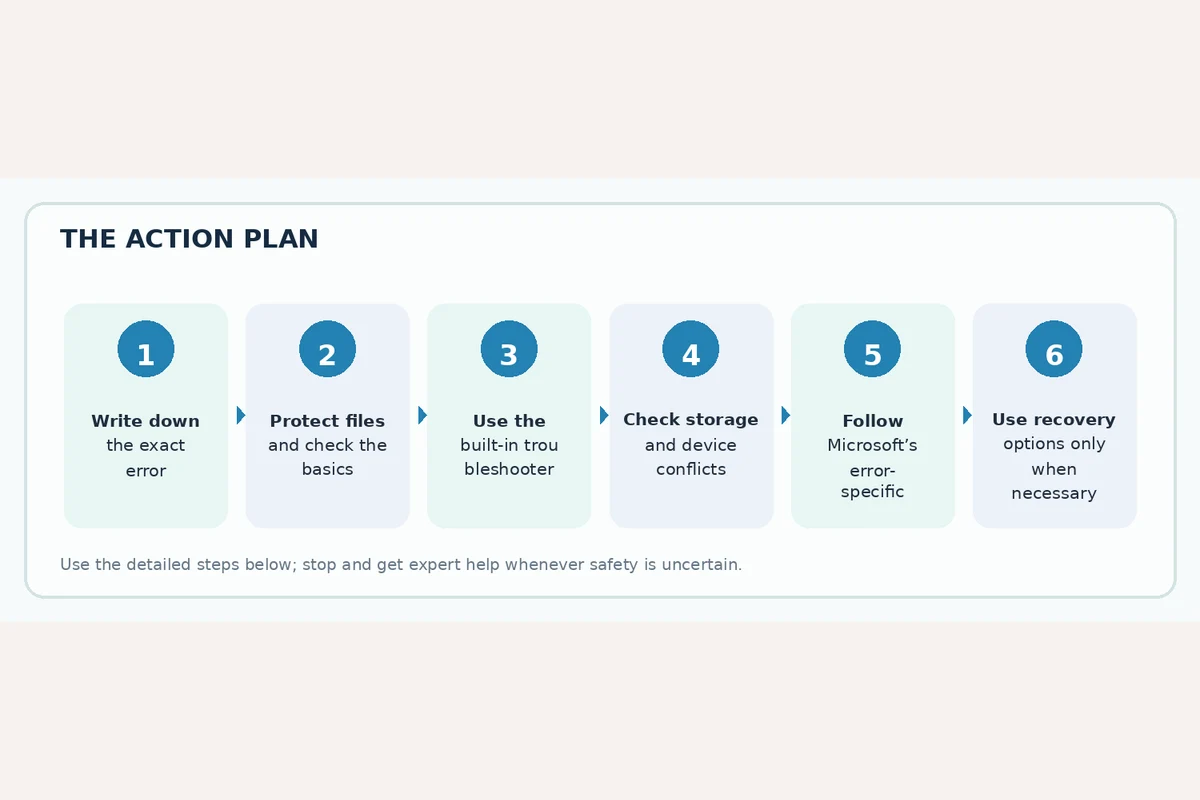
1. درست غلطی لکھیں۔
کھولیں ترتیبات> ونڈوز اپ ڈیٹ> تاریخ کو اپ ڈیٹ کریں اور ناکام اپ ڈیٹ، KB نمبر اور ایرر کوڈ کی شناخت کریں۔ نوٹ کریں کہ آیا یہ سیکیورٹی، معیار، ڈرائیور یا فیچر اپ ڈیٹ ہے۔ غلطی کے اسکرین شاٹس اور ناکامی کی تاریخ معاونت کی تلاش میں مفید ہے۔ عام تلاش کے نتیجے پر عمل کرنے سے گریز کریں اگر یہ ونڈوز کے عین مطابق ریلیز اور کوڈ سے میل نہیں کھاتا ہے۔ مائیکروسافٹ کوڈ کے ساتھ مخصوص خرابیوں کا سراغ لگانے والے صفحات شائع کرتا ہے۔ ان کو اپنے بنیادی حوالہ کے طور پر استعمال کریں۔
2. فائلوں کی حفاظت کریں اور بنیادی باتوں کو چیک کریں۔
یقینی بنائیں کہ اہم ڈیٹا کا بیک اپ لیا گیا ہے، کمپیوٹر میں بجلی کی مستحکم فراہمی اور کافی مفت اسٹوریج ہے، اور ونڈوز کے پاس صحیح تاریخ اور وقت ہے۔ صرف ڑککن کو بند کرنے کے بجائے مکمل طور پر دوبارہ شروع کریں۔ ایک قابل اعتماد سائٹ کھول کر انٹرنیٹ کنکشن کی جانچ کریں، اور اگر بڑے ڈاؤن لوڈز یا VPN کنکشنز نیٹ ورک کے مسائل کا باعث بن رہے ہیں تو انہیں روک دیں۔ کمپنی کے زیر انتظام ڈیوائس کے لیے، پہلے چیک کریں کہ آیا آپ کا آئی ٹی ڈیپارٹمنٹ اپ ڈیٹ کی پالیسیوں کو کنٹرول کرتا ہے۔
3. بلٹ ان ٹربل شوٹر استعمال کریں۔
سپورٹ شدہ ونڈوز 11 ورژن پر، سیٹنگز کھولیں، ٹربل شوٹنگ کے آپشنز تلاش کریں، اور ونڈوز اپ ڈیٹ ٹربل شوٹنگ یا مائیکروسافٹ کے ذریعہ پیش کردہ ہیلپ ورک فلو کو چلائیں۔ آن اسکرین ہدایات پر عمل کریں اور اس سے ہونے والی کسی بھی تبدیلی کو نوٹ کریں۔ اگر اشارہ کیا جائے تو دوبارہ شروع کریں۔ انٹرفیس لیبل ریلیز کے لحاظ سے مختلف ہو سکتے ہیں، اس لیے پرانے اسکرین شاٹ پر انحصار کرنے کے بجائے "ٹربل شوٹ" کے لیے ترتیبات تلاش کریں۔ ٹربل شوٹر ختم ہونے کے بعد دوبارہ اپ ڈیٹس چیک کرنے کی کوشش کریں۔
4. اسٹوریج اور ڈیوائس کے تنازعات کو چیک کریں۔
بڑے اپ ڈیٹس کو پیک کھولنے اور انسٹال کرنے کے لیے کمرے کی ضرورت ہوتی ہے۔ غیر ضروری عارضی فائلوں کی شناخت کے لیے ترتیبات > سسٹم > اسٹوریج کا استعمال کریں۔ کسی بھی چیز کو ہٹانے سے پہلے آئٹمز کا جائزہ لیں۔ اگر آپ کی غلطی کے لیے مائیکروسافٹ کی رہنمائی ایسا کرنے کی سفارش کرتی ہے تو غیر ضروری بیرونی آلات کو منقطع کریں۔ اگر ڈرائیور کی تنصیب شامل ہے تو، منظور شدہ ڈرائیوروں کے لیے ونڈوز اپ ڈیٹ، ڈیوائس مینوفیکچرر، یا اپنا آئی ٹی سپورٹ استعمال کریں۔ تھرڈ پارٹی ڈرائیور بنڈلز سے پرہیز کریں جو ایک کلک کے حل کا وعدہ کرتے ہیں۔
5. مائیکروسافٹ کے خامی سے متعلق مخصوص مراحل پر عمل کریں۔
اگر اپ ڈیٹ دوبارہ ناکام ہو جاتا ہے تو، مائیکروسافٹ کے آفیشل ٹربل شوٹنگ ٹیبل سے اپنی درست غلطی کا موازنہ کریں۔ کچھ خرابیاں خراب شدہ اپ ڈیٹ فائلوں، نیٹ ورک کی رکاوٹوں، خدمات یا ناکافی جگہ سے متعلق ہیں۔ اعلی درجے کی ہدایات میں سسٹم کی مرمت کے ٹولز یا اپ ڈیٹ کے اجزاء کو دوبارہ ترتیب دینا شامل ہو سکتا ہے۔ یہ صرف اس صورت میں انجام دیں جب آپ کی غلطی کا مائیکروسافٹ صفحہ آپ کو بتائے کہ آپ انتظامی ٹولز کے استعمال میں کس طرح اور آرام سے ہیں۔ کبھی بھی فورمز سے غیر تصدیق شدہ کمانڈ لسٹ کاپی نہ کریں۔
6. بحالی کے اختیارات صرف اس وقت استعمال کریں جب ضروری ہو۔
اگر ونڈوز عام طور پر شروع نہیں ہوسکتا ہے، تو مائیکروسافٹ کی آفیشل ریکوری گائیڈنس پر عمل کریں۔ آپشنز میں اسٹارٹ اپ ریپئر، حالیہ اپ ڈیٹ کو ان انسٹال کرنا یا کسی مناسب ریکوری پوائنٹ سے بحال کرنا شامل ہو سکتا ہے۔ آپریٹنگ سسٹم کو دوبارہ ترتیب دینے یا دوبارہ انسٹال کرنے سے پہلے ایپس اور فائلز پر اثرات کو سمجھیں۔ اگر ڈیوائس اہم کام کو اسٹور کرتی ہے، انکرپٹڈ ہے یا آجر کے زیر انتظام ہے، ریکوری سیٹنگز یا پارٹیشنز کو تبدیل کرنے سے پہلے IT سپورٹ سے مشورہ کریں۔
عام غلطیوں سے بچنا ہے۔
- عین مطابق کوڈ اور ونڈوز ورژن کے بجائے صرف "اپ ڈیٹ کی خرابی" تلاش کرنا۔
- ونڈوز فولڈر کو حذف کرنا یا ویڈیوز سے کاپی شدہ غیر مانوس انتظامی اسکرپٹ چلانا۔
- پہلی فکس کے طور پر تھرڈ پارٹی ڈرائیور اپڈیٹر یا "رجسٹری کلینر" انسٹال کرنا۔
- کسی بڑے اپ گریڈ یا ریکوری ایکشن سے پہلے حالیہ بیک اپ کے بغیر جاری رکھنا۔
- کام یا اسکول کے کمپیوٹر پر تنظیمی اپ ڈیٹ کی پالیسی کو نظر انداز کرنا۔
کب روکنا ہے اور پیشہ ورانہ مدد حاصل کرنا ہے۔
جب آلہ کسی آجر سے تعلق رکھتا ہو، بٹ لاکر استعمال کرتا ہو اور ریکوری کی اسناد واضح نہ ہوں، اپ ڈیٹس کے دوران بار بار کریش ہو جائیں، یا بوٹ نہ ہو سکیں تو IT سپورٹ سے مدد طلب کریں۔ مسلسل ڈسک کی غلطیاں یا ناکام ڈرائیو سافٹ ویئر اپ ڈیٹ کے مسائل کی طرح نظر آ سکتی ہے اور ہارڈ ویئر کی تشخیص کے مستحق ہیں۔
روک تھام اور دیکھ بھال کی فہرست
- سسٹم ڈرائیو پر کافی خالی جگہ رکھیں۔
- ایسے وقت کے دوران اپ ڈیٹس انسٹال کریں جب کمپیوٹر آن رہ سکے۔
- قابل اعتماد ڈرائیور استعمال کریں اور غیر ضروری سسٹم "آپٹیمائزیشن" ٹولز سے گریز کریں۔
- معمول کی فائل بیک اپ کو برقرار رکھیں، خاص طور پر فیچر اپ ڈیٹس سے پہلے۔
- کسی بھی بار بار آنے والے ایرر کوڈ کو ریکارڈ کریں تاکہ اس کا مائیکروسافٹ کی رہنمائی سے موازنہ کیا جا سکے۔
اکثر پوچھے گئے سوالات
اپ ڈیٹ 0% پر کیوں پھنس جاتا ہے؟
نیٹ ورک، سروس یا کیشڈ ڈاؤن لوڈ کے مسائل تعاون کر سکتے ہیں۔ جدید مرمت کی کوشش کرنے سے پہلے دوبارہ شروع، مستحکم انٹرنیٹ اور Microsoft کے بلٹ ان ٹربل شوٹر کے ساتھ شروع کریں۔
کیا ونڈوز اپ ڈیٹ کو دوبارہ ترتیب دینے سے میری فائلیں حذف ہو جائیں گی؟
کچھ جدید طریقہ کار اپ ڈیٹ کے اجزاء کو متاثر کرتے ہیں لیکن ان کا مقصد ذاتی فائلوں کو مٹانا نہیں ہے۔ تاہم، تمام نظام کی مرمت میں خطرہ ہوتا ہے۔ ان کی کوشش کرنے سے پہلے بیک اپ لیں اور سرکاری ہدایات پر عمل کریں۔
کیا میں اینٹی وائرس سافٹ ویئر کو بند کر دوں؟
پہلے سے طے شدہ تحفظ کو غیر فعال نہ کریں۔ اگر مائیکروسافٹ کا خامی سے متعلق مضمون کسی تنازعہ کی نشاندہی کرتا ہے، تو اس کی محدود تشخیصی رہنمائی پر عمل کریں اور فوراً بعد تحفظ کو دوبارہ فعال کریں۔
کیا ونڈوز 10 اب بھی تعاون یافتہ ہے؟
مائیکروسافٹ نے 14 اکتوبر 2025 کو ونڈوز 10 کے لیے معیاری مفت سیکیورٹی اپ ڈیٹس کو ختم کر دیا، اہلیت کے لحاظ سے کچھ توسیع شدہ اختیارات کے ساتھ۔ اپنے آلے کے لیے Microsoft کی موجودہ سپورٹ پالیسی کو چیک کریں۔
آگے کیا کرنا ہے۔
اگر اپ ڈیٹ کامیاب ہو جاتا ہے، تو ایک بار پھر دوبارہ شروع کریں اور تصدیق کریں کہ اپ ڈیٹ کی سرگزشت نئی انسٹالیشن کو ظاہر کرتی ہے۔ اگر یہ ناکام ہوجاتا ہے تو، درست کوڈ، اپ ڈیٹ نمبر، ونڈوز ریلیز اور اپنے محفوظ ٹربل شوٹنگ کے اقدامات مائیکروسافٹ سپورٹ یا اپنے آئی ٹی پروفیشنل کو بھیجیں۔
حوالہ جات اور مزید پڑھنا
یہ بنیادی ذرائع اس مضمون میں حفاظت، صارفین کے تحفظ، یا پلیٹ فارم کی رہنمائی کی حمایت کرتے ہیں۔ عمل کرنے سے پہلے پروڈکٹ مینوئل اور مقامی قواعد کی تصدیق کریں۔
- مائیکروسافٹ: ونڈوز کو اپ ڈیٹ کرنے میں دشواریوں کا ازالہ کریں۔
- مائیکروسافٹ: ونڈوز اپ ڈیٹ ٹربل شوٹر
- مائیکروسافٹ: ونڈوز میں بحالی کے اختیارات
ادارتی نوٹ: عام امریکی معلومات، انفرادی پیشہ ورانہ مشورہ نہیں۔ پروڈکٹ ماڈلز اور مقامی کوڈز مختلف ہو سکتے ہیں۔ تصاویر اصل وضاحتی عکاسی ہیں، کسی مخصوص پروڈکٹ یا کام کی تصاویر نہیں۔