 Calculate
บทความนี้แปลด้วยเครื่อง ดูฉบับภาษาอังกฤษสำหรับถ้อยคำต้นฉบับ English ภาพประกอบต้นฉบับมีป้ายกำกับภาษาอังกฤษ คำแนะนำมีอยู่ในข้อความบทความด้วย
หาก Wi-Fi หายไปหรืออุปกรณ์ปฏิเสธที่จะเชื่อมต่อ คุณอาจต้องรีสตาร์ท ไม่ใช่การรีเซ็ตเป็นค่าเริ่มต้นจากโรงงาน การกระทำทั้งสองนี้ฟังดูคล้ายกันแต่ให้ผลลัพธ์ที่แตกต่างกันมาก ต่อไปนี้เป็นลำดับการแก้ไขปัญหาที่ปลอดภัยซึ่งจะช่วยกู้คืนบริการพร้อมกับปกป้องการตั้งค่าเครือข่ายแบบกำหนดเอง
คำตอบสั้นๆ
ขั้นแรกให้ตรวจสอบว่า Xfinity รายงานการหยุดให้บริการหรือไม่ และอุปกรณ์ทั้งหมดหรือเพียงอุปกรณ์เดียวได้รับผลกระทบหรือไม่ เรียกใช้การทดสอบการเชื่อมต่อที่มีอยู่ในแอป Xfinity หากต้องการรีสตาร์ทเกตเวย์ ให้ทำตามตัวเลือกรีสตาร์ทเกตเวย์ของแอป หรือถอดปลั๊กไฟแล้วเชื่อมต่อใหม่ตามคำแนะนำของ Xfinity การรีเซ็ตเป็นค่าเริ่มต้นจากโรงงานจะลบการตั้งค่าแบบกำหนดเองและอาจจำเป็นต้องตั้งค่าเครือข่ายอีกครั้ง ใช้เมื่อจำเป็นเท่านั้น พร้อมคำแนะนำสำหรับโมเดลเกตเวย์ของคุณ
ก่อนที่คุณจะเริ่มต้น: อย่ากดปุ่มรีเซ็ตค้างไว้ตามวิดีโอแบบสุ่ม การดำเนินการจะแตกต่างกันไปตามรุ่นเกตเวย์ และอาจลบข้อมูลรับรอง Wi-Fi หากเกตเวย์ให้บริการโทรศัพท์หรือการรักษาความปลอดภัย ให้วางแผนการหยุดชะงักชั่วคราวระหว่างการรีสตาร์ท
ขั้นแรก ระบุปัญหา
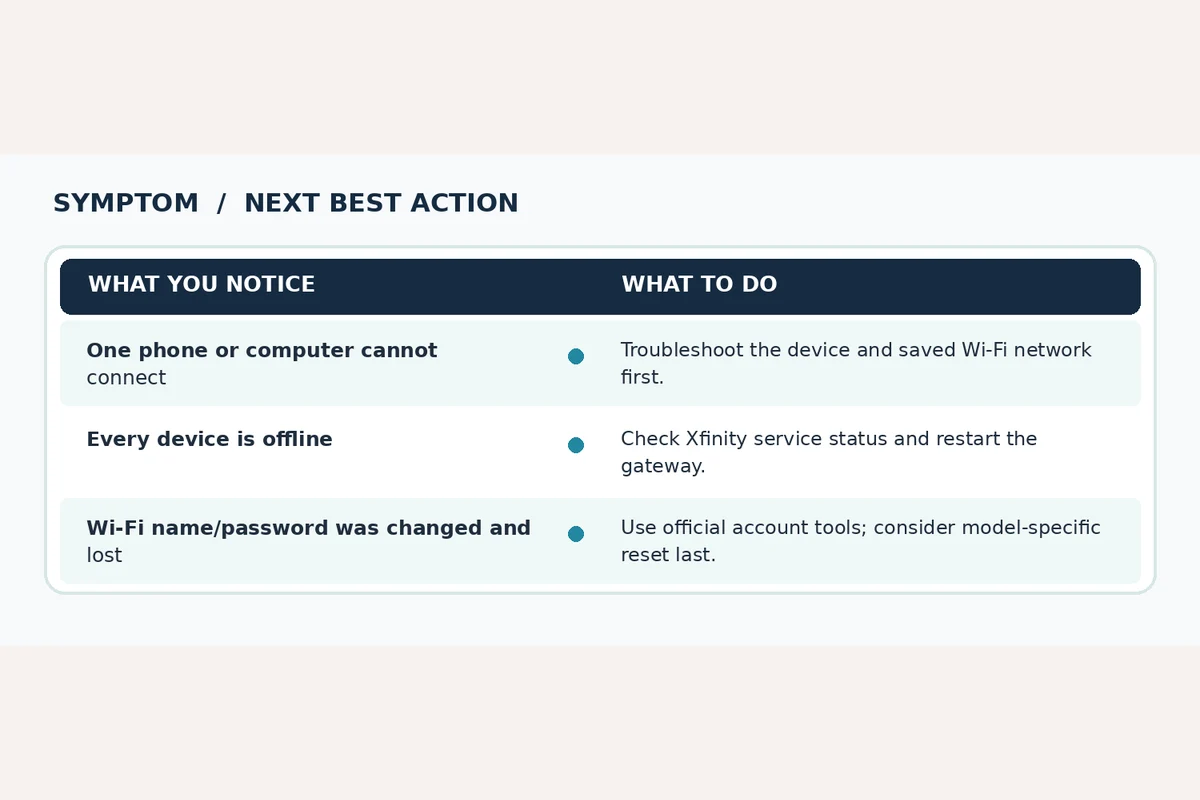
อุปกรณ์ที่ช้า ไฟดับทั้งบ้าน และปัญหาการเข้าสู่ระบบจำเป็นต้องมีแนวทางที่แตกต่างกัน ใช้เมทริกซ์ด่วนนี้เพื่อหลีกเลี่ยงการลบการตั้งค่าโดยไม่จำเป็น
วิธีแก้ปัญหาทีละขั้นตอน
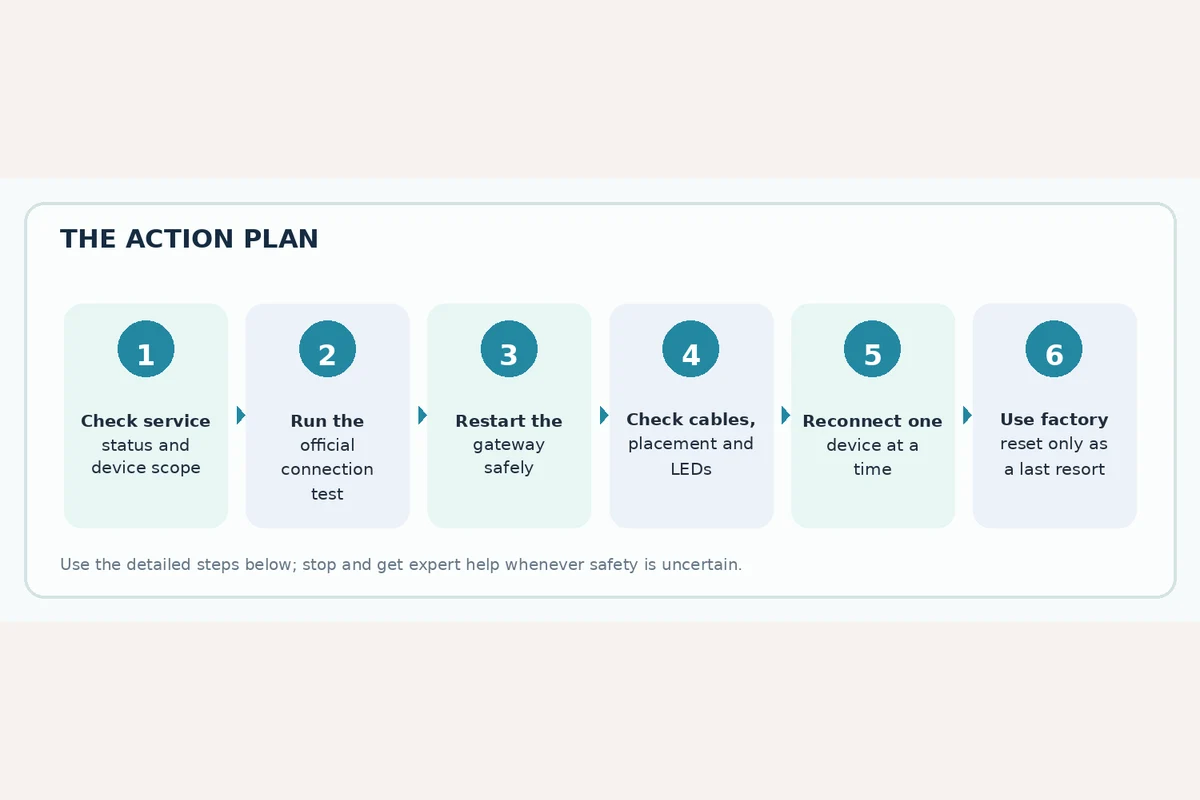
1. ตรวจสอบสถานะการให้บริการและขอบเขตอุปกรณ์
ค้นหาว่าข้อมูลมือถือใช้งานได้หรือไม่และอุปกรณ์ Wi-Fi หลายเครื่องได้รับผลกระทบหรือไม่ หากมีแล็ปท็อปเพียงเครื่องเดียวที่ออฟไลน์ ให้ลืมและเข้าร่วมเครือข่ายที่ถูกต้องบนอุปกรณ์นั้นอีกครั้ง ก่อนที่จะเปลี่ยนการตั้งค่าเกตเวย์ ตรวจสอบแอปหรือบัญชี Xfinity เพื่อดูการแจ้งเตือนการหยุดทำงาน หากผู้ให้บริการรายงานการบำรุงรักษาพื้นที่ การรีเซ็ตในเครื่องอาจจะไม่คืนค่าบริการ หลีกเลี่ยงการรีสตาร์ทซ้ำในขณะที่ปัญหายังไม่ได้รับการแก้ไข
2. รันการทดสอบการเชื่อมต่ออย่างเป็นทางการ
เปิดแอป Xfinity โดยใช้ข้อมูลมือถือ หากอินเทอร์เน็ตที่บ้านไม่พร้อมใช้งาน ค้นหาเกตเวย์หรือพื้นที่การแก้ไขปัญหาและทำการทดสอบเครือข่ายที่มีอยู่ตามป้ายกำกับบนหน้าจอปัจจุบัน Xfinity แนะนำขั้นตอนการวินิจฉัยนี้โดยเฉพาะก่อนที่จะรีสตาร์ทในหลายกรณี บันทึกข้อผิดพลาดการบริการที่รายงาน หากแอปรายงานการหยุดทำงาน ให้จดบันทึกการแจ้งเตือนการกู้คืนที่คาดไว้ แทนที่จะล้างการตั้งค่าเครือข่ายส่วนบุคคลทั้งหมด
3. รีสตาร์ทเกตเวย์อย่างปลอดภัย
ใช้ตัวเลือกการรีสตาร์ทของแอป หากมี หรือทำตามขั้นตอนเฉพาะรุ่นในบทความสนับสนุนของ Xfinity หากถอดปลั๊กด้วยตนเอง ให้ถอดปลั๊กออก—ไม่ใช่การเชื่อมต่อแบบ coax—จากนั้นเชื่อมต่อพลังงานใหม่หลังจากช่วงเวลาที่ Xfinity แนะนำ อนุญาตให้เกตเวย์ดำเนินการลำดับการเริ่มต้นให้เสร็จสิ้น ไฟสามารถเปลี่ยนได้หลายครั้ง อย่าตัดการเชื่อมต่อพลังงานซ้ำๆ ในระหว่างกระบวนการ อินเทอร์เน็ตและ Wi-Fi อาจใช้เวลาหลายนาทีในการเสถียร
4. ตรวจสอบสายเคเบิล ตำแหน่ง และไฟ LED
ตรวจสอบให้แน่ใจว่าเชื่อมต่ออะแดปเตอร์จ่ายไฟอย่างแน่นหนา และการเชื่อมต่อโคแอกเชียลไม่ได้หลุดออกโดยไม่ได้ตั้งใจ อ่านรูปแบบไฟแสดงสถานะโดยใช้คำแนะนำเฉพาะรุ่นปัจจุบันของ Xfinity แทนที่จะคิดว่าทุกสีมีความหมายเหมือนกันบนเกตเวย์ทั้งหมด วางเครื่องในพื้นที่เปิดโล่งที่มีการระบายอากาศ ห่างจากตู้ที่มีความหนาแน่นสูงหรือพื้นผิวโลหะขนาดใหญ่ หากอินเทอร์เน็ตแบบมีสายใช้งานได้ แต่อุปกรณ์ Wi-Fi ที่อยู่ห่างไกลไม่ทำงาน ปัญหาอาจเกิดจากความครอบคลุมของสัญญาณมากกว่าความล้มเหลวของเกตเวย์
5. เชื่อมต่ออุปกรณ์ทีละเครื่องอีกครั้ง
ยืนยันชื่อเครือข่าย Wi-Fi และรหัสผ่านที่แน่นอนในการกำหนดค่าบัญชีหรือเกตเวย์ เชื่อมต่อโทรศัพท์หรือคอมพิวเตอร์ใกล้เคียงอีกครั้ง จากนั้นทดสอบอุปกรณ์เครื่องที่สอง หากมีอุปกรณ์ตัวใดตัวหนึ่งล้มเหลว ให้รีสตาร์ทอุปกรณ์นั้นและตรวจสอบข้อมูลเครือข่ายที่บันทึกไว้ อย่ารีเซ็ตเครือข่ายภายในบ้านทั้งหมด หากคุณจัดการตัวขยายตาข่ายหรือเราเตอร์ของบริษัทอื่น ให้ตรวจสอบเอกสารประกอบการแก้ไขปัญหาของตนเองด้วย
6. ใช้การรีเซ็ตเป็นค่าจากโรงงานเป็นทางเลือกสุดท้ายเท่านั้น
การรีเซ็ตเป็นค่าเริ่มต้นจากโรงงานจะคืนค่าการกำหนดค่าเริ่มต้น และสามารถลบชื่อ Wi-Fi รหัสผ่าน และการตั้งค่าอื่นๆ ที่ปรับแต่งเองได้ ขั้นตอนจะแตกต่างกันไปตามรุ่นเกตเวย์ ก่อนดำเนินการต่อ การตั้งค่าเอกสารที่คุณต้องการสร้างใหม่และศึกษาคำแนะนำของ Xfinity สำหรับโมเดลที่แน่นอน อย่าใช้ระยะเวลาการกดปุ่มทั่วไป หลังจากนั้น ให้ตรวจสอบว่าอุปกรณ์ที่เชื่อมต่อ การควบคุมในครัวเรือน และการตั้งค่าความปลอดภัยใดๆ ถูกสร้างขึ้นใหม่แล้ว
ข้อผิดพลาดทั่วไปที่ควรหลีกเลี่ยง
- ทำให้การรีสตาร์ทแบบปกติสับสนด้วยการรีเซ็ตเป็นค่าจากโรงงาน
- การรีเซ็ตเกตเวย์ก่อนตรวจสอบไฟดับในพื้นที่
- การกดปุ่มที่ไม่ปรากฏชื่อบนเกตเวย์ที่เช่าค้างไว้
- สมมติว่าโทรศัพท์ที่ทำงานผิดปกติเครื่องหนึ่งหมายความว่าเราเตอร์เสียหาย
- รีบูตซ้ำๆ แทนที่จะบันทึกข้อผิดพลาดและติดต่อฝ่ายสนับสนุน
เมื่อใดควรหยุดและรับความช่วยเหลือจากผู้เชี่ยวชาญ
ติดต่อ Xfinity เมื่อผู้ให้บริการรายงานว่าไม่มีบริการ เกตเวย์แสดงข้อผิดพลาดของฮาร์ดแวร์ที่ยังไม่ได้รับการแก้ไข การรีสตาร์ทซ้ำๆ จะช่วยบรรเทาปัญหาชั่วคราวเท่านั้น หรือการเตรียมบัญชีปรากฏไม่ถูกต้อง สำหรับเครือข่ายในบ้านที่เชื่อมต่อถึงกันกับเราเตอร์ของบริษัทอื่น ผู้เชี่ยวชาญด้านเครือข่ายท้องถิ่นสามารถช่วยป้องกันปัญหาเราเตอร์แบบคู่และสัญญาณครอบคลุมได้
รายการตรวจสอบการป้องกันและบำรุงรักษา
- บันทึกชื่อ Wi-Fi และรหัสผ่านในตัวจัดการรหัสผ่านที่ปลอดภัย
- รักษาประตูให้มีการระบายอากาศได้ดี และห่างจากความร้อนและความชื้น
- ตรวจสอบแอปผู้ให้บริการอย่างเป็นทางการเพื่อดูการหยุดทำงานและการแจ้งเตือนอุปกรณ์
- อัปเดตอุปกรณ์ที่เชื่อมต่อและฮาร์ดแวร์เราเตอร์ของคุณเองโดยใช้กระบวนการที่ได้รับอนุมัติ
- บันทึกการตั้งค่าเครือข่ายที่กำหนดเองก่อนที่จะเปลี่ยนฮาร์ดแวร์
คำถามที่พบบ่อย
อะไรคือความแตกต่างระหว่างการรีสตาร์ทและการรีเซ็ตเป็นค่าจากโรงงาน?
การรีสตาร์ทจะทำให้เกตเวย์สำรองข้อมูลโดยไม่ต้องล้างการตั้งค่าแบบกำหนดเองโดยเจตนา การรีเซ็ตเป็นค่าจากโรงงานจะคืนค่าเริ่มต้นและอาจต้องมีการตั้งค่าเครือข่ายอีกครั้ง
การรีสตาร์ทใช้เวลานานเท่าใด?
เวลาเริ่มต้นแตกต่างกันไปตามเกตเวย์และเครือข่าย อนุญาตให้หน่วยดำเนินการตามกระบวนการให้เสร็จสิ้นและปฏิบัติตามคำแนะนำในปัจจุบันของ Xfinity
เหตุใดอุปกรณ์เครื่องหนึ่งจึงยังออฟไลน์อยู่หลังจากรีสตาร์ท
อุปกรณ์นั้นอาจบันทึกรหัสผ่านเก่า มีสัญญาณอ่อน หรือมีปัญหาซอฟต์แวร์ของตัวเอง ทดสอบอุปกรณ์อื่นก่อนเปลี่ยนการตั้งค่าเราเตอร์
การรีเซ็ตเป็นค่าเริ่มต้นจากโรงงานช่วยแก้ปัญหาไฟดับในบริเวณใกล้เคียงหรือไม่
ไม่ได้ การหยุดให้บริการต้องได้รับการแก้ไขโดยผู้ให้บริการ การรีเซ็ตอาจทำให้การกู้คืนซับซ้อนมากขึ้นโดยการลบการตั้งค่าของคุณ
จะทำอย่างไรต่อไป
หากเครือข่ายได้รับการกู้คืน ให้บันทึกว่าขั้นตอนใดใช้งานได้ หากมีการออกจากบ้านกลางคันหลายครั้งในหนึ่งสัปดาห์ ให้รวบรวมเวลาโดยประมาณ สถานะ LED และผลการทดสอบแอป เพื่อให้ฝ่ายสนับสนุนของ Xfinity สามารถตรวจสอบได้อย่างมีประสิทธิภาพ
อ้างอิงและอ่านเพิ่มเติม
แหล่งข้อมูลหลักเหล่านี้สนับสนุนคำแนะนำด้านความปลอดภัย การคุ้มครองผู้บริโภค หรือแพลตฟอร์มในบทความนี้ ตรวจสอบคู่มือผลิตภัณฑ์และกฎท้องถิ่นก่อนดำเนินการ
- Xfinity: วิธีรีสตาร์ทเกตเวย์ของคุณ
- Xfinity: คำแนะนำในการรีเซ็ตเป็นค่าเริ่มต้นจากโรงงานสำหรับเกตเวย์ที่รองรับ
หมายเหตุบรรณาธิการ: ข้อมูลทั่วไปของสหรัฐอเมริกา ไม่ใช่คำแนะนำจากผู้เชี่ยวชาญเฉพาะรายบุคคล รุ่นผลิตภัณฑ์และรหัสท้องถิ่นอาจแตกต่างกัน รูปภาพเป็นภาพประกอบต้นฉบับที่อธิบาย ไม่ใช่รูปถ่ายของผลิตภัณฑ์หรืองานเฉพาะเจาะจง