 Calculate
บทความนี้แปลด้วยเครื่อง ดูฉบับภาษาอังกฤษสำหรับถ้อยคำต้นฉบับ English ภาพประกอบต้นฉบับมีป้ายกำกับภาษาอังกฤษ คำแนะนำมีอยู่ในข้อความบทความด้วย
การอัปเดต Windows ที่ล้มเหลวอาจขัดขวางการทำงาน สร้างลูปการรีสตาร์ท หรือปล่อยให้คอมพิวเตอร์แสดงรหัสข้อผิดพลาดที่ไม่คุ้นเคย การย้ายครั้งแรกที่ปลอดภัยที่สุดไม่ใช่การแก้ไขรีจิสทรีที่มีความเสี่ยง คู่มือนี้เริ่มต้นด้วยการตรวจสอบที่ Microsoft แนะนำ และอธิบายวิธีเพิ่มระดับเฉพาะเมื่อตัวเลือกที่ตรงไปตรงมาล้มเหลว
คำตอบสั้นๆ
บันทึกรหัสข้อผิดพลาดที่แน่นอน สำรองไฟล์สำคัญ เสียบแล็ปท็อป และรีสตาร์ทพีซี ยืนยันการเชื่อมต่ออินเทอร์เน็ต วันที่และเวลา และพื้นที่ว่างในดิสก์ ใน Windows 11 ให้ลองการตั้งค่า > ระบบ > แก้ไขปัญหา > ตัวแก้ไขปัญหาอื่นๆ (หรือแอปรับความช่วยเหลือ ขึ้นอยู่กับเวอร์ชัน) จากนั้นเรียกใช้ Windows Update อีกครั้ง ใช้เอกสารประกอบข้อผิดพลาดปัจจุบันของ Microsoft ก่อนที่จะพยายามรีเซ็ตส่วนประกอบหรือติดตั้ง Windows ใหม่
ก่อนที่คุณจะเริ่มต้น: สำรองไฟล์สำคัญก่อนการซ่อมแซมขั้นสูง อย่าดาวน์โหลด “เครื่องมือซ่อมแซม Windows” อย่างไม่เป็นทางการ ลบโฟลเดอร์ระบบแบบสุ่ม หรือปิดใช้งานการป้องกันความปลอดภัยอย่างถาวร คอมพิวเตอร์ที่ทำงานที่ได้รับการจัดการอาจต้องมีผู้ดูแลระบบ
ขั้นแรก ระบุปัญหา
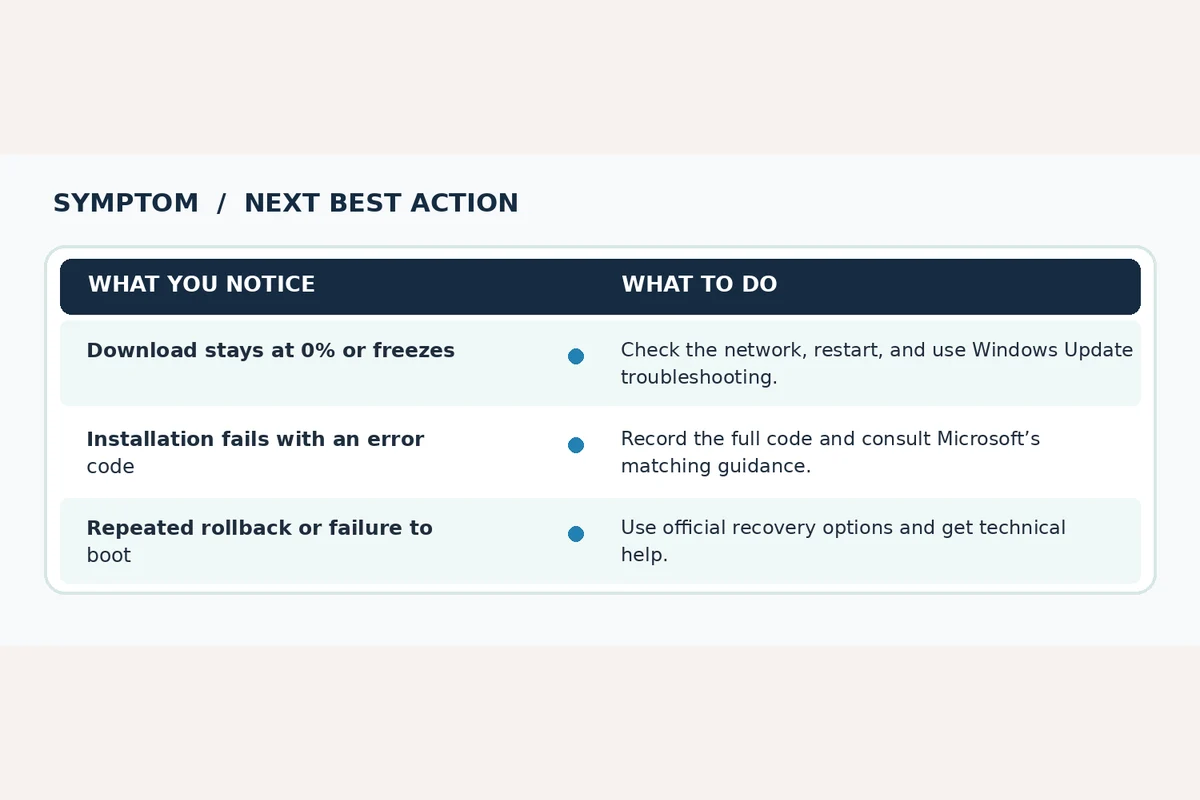
หมายเลขข้อผิดพลาดทำให้สาเหตุที่เป็นไปได้แคบลง การดาวน์โหลดที่ค้าง การติดตั้งล้มเหลว และการย้อนกลับซ้ำๆ ไม่ใช่ปัญหาเดียวกันเสมอไป
วิธีแก้ปัญหาทีละขั้นตอน
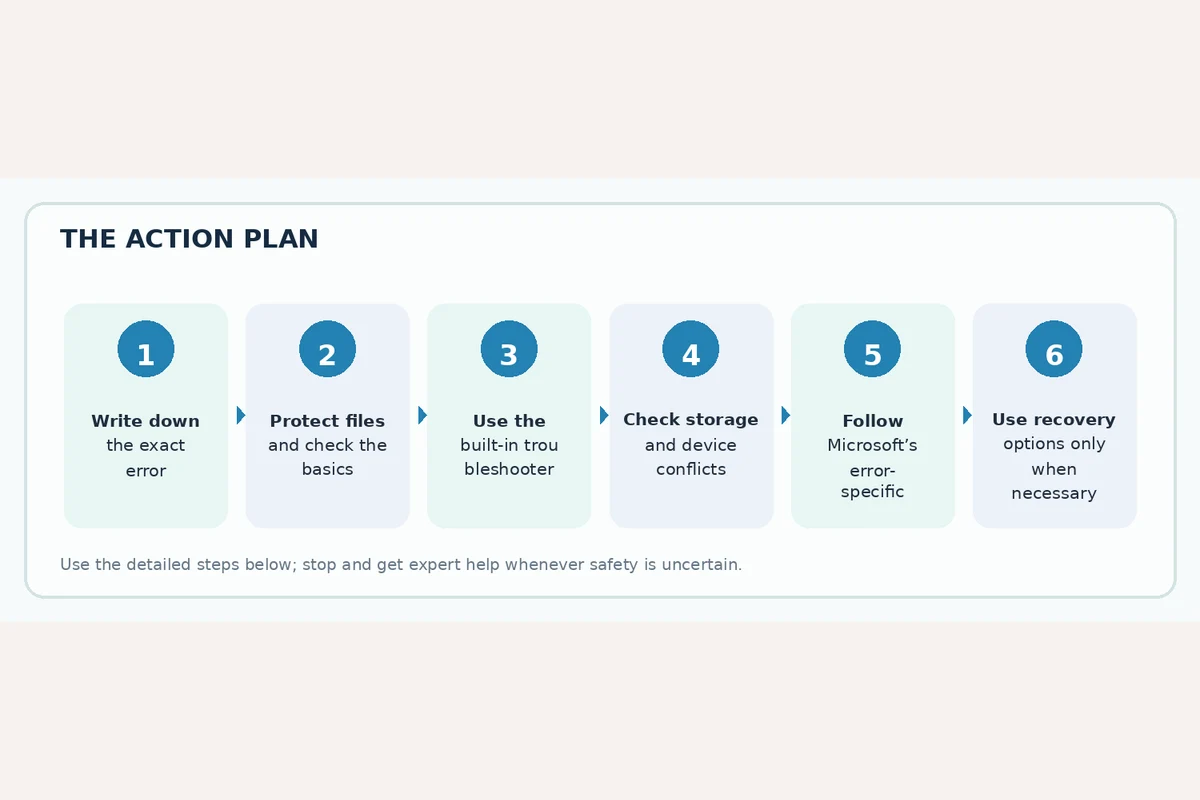
1. เขียนข้อผิดพลาดให้ถูกต้อง
เปิดการตั้งค่า > Windows Update > ประวัติการอัปเดต และระบุการอัปเดตที่ล้มเหลว หมายเลข KB และรหัสข้อผิดพลาด โปรดทราบว่าเป็นการอัพเดตความปลอดภัย คุณภาพ ไดร์เวอร์ หรือฟีเจอร์ ภาพหน้าจอของข้อผิดพลาดและวันที่เกิดข้อผิดพลาดจะมีประโยชน์เมื่อขอรับการสนับสนุน หลีกเลี่ยงการดำเนินการกับผลการค้นหาทั่วไปหากไม่ตรงกับรุ่นและรหัสของ Windows Microsoft เผยแพร่หน้าการแก้ไขปัญหาเฉพาะรหัส ใช้สิ่งเหล่านี้เป็นข้อมูลอ้างอิงหลักของคุณ
2. ป้องกันไฟล์และตรวจสอบพื้นฐาน
ตรวจสอบให้แน่ใจว่าได้สำรองข้อมูลสำคัญไว้ คอมพิวเตอร์มีแหล่งจ่ายไฟที่เสถียรและมีพื้นที่เก็บข้อมูลว่างเพียงพอ และ Windows มีวันที่และเวลาที่ถูกต้อง รีสตาร์ทอย่างเต็มที่แทนที่จะปิดฝาเพียงอย่างเดียว ทดสอบการเชื่อมต่ออินเทอร์เน็ตโดยเปิดไซต์ที่เชื่อถือได้ และหยุดการดาวน์โหลดขนาดใหญ่หรือการเชื่อมต่อ VPN ชั่วคราว หากสิ่งเหล่านี้ก่อให้เกิดปัญหาเครือข่าย สำหรับอุปกรณ์ที่บริษัทจัดการ ให้ตรวจสอบก่อนว่าแผนกไอทีของคุณควบคุมนโยบายการอัปเดตหรือไม่
3. ใช้เครื่องมือแก้ปัญหาในตัว
ในเวอร์ชัน Windows 11 ที่รองรับ ให้เปิดการตั้งค่า ค้นหาตัวเลือกการแก้ไขปัญหา และเรียกใช้การแก้ไขปัญหา Windows Update หรือเวิร์กโฟลว์รับความช่วยเหลือที่นำเสนอโดย Microsoft ปฏิบัติตามคำแนะนำบนหน้าจอและจดบันทึกการเปลี่ยนแปลงที่เกิดขึ้น รีสตาร์ทหากได้รับแจ้ง ป้ายอินเทอร์เฟซอาจแตกต่างกันไปตามรุ่น ดังนั้นให้ค้นหาการตั้งค่าสำหรับ "แก้ไขปัญหา" แทนที่จะอาศัยภาพหน้าจอที่ล้าสมัย ลองตรวจสอบการอัปเดตอีกครั้งเมื่อตัวแก้ไขปัญหาเสร็จสิ้น
4. ตรวจสอบความขัดแย้งของอุปกรณ์จัดเก็บข้อมูลและอุปกรณ์
การอัปเดตขนาดใหญ่จำเป็นต้องมีพื้นที่ในการแกะและติดตั้ง ใช้การตั้งค่า > ระบบ > ที่เก็บข้อมูลเพื่อระบุไฟล์ชั่วคราวที่ไม่จำเป็น ตรวจสอบรายการก่อนที่จะลบสิ่งใดออก ตัดการเชื่อมต่ออุปกรณ์ภายนอกที่ไม่จำเป็นหากคำแนะนำของ Microsoft สำหรับข้อผิดพลาดของคุณแนะนำให้ทำเช่นนั้น หากเกี่ยวข้องกับการติดตั้งไดรเวอร์ ให้ใช้ Windows Update ผู้ผลิตอุปกรณ์ หรือฝ่ายสนับสนุนด้านไอทีของคุณสำหรับไดรเวอร์ที่ได้รับอนุมัติ หลีกเลี่ยงชุดไดรเวอร์ของบริษัทอื่นที่รับประกันวิธีแก้ปัญหาในคลิกเดียว
5. ทำตามขั้นตอนเฉพาะข้อผิดพลาดของ Microsoft
หากการอัปเดตล้มเหลวอีกครั้ง ให้เปรียบเทียบข้อผิดพลาดที่ชัดเจนของคุณกับตารางการแก้ไขปัญหาอย่างเป็นทางการของ Microsoft ข้อผิดพลาดบางประการเกี่ยวข้องกับไฟล์อัพเดตที่เสียหาย การขัดข้องของเครือข่าย บริการ หรือพื้นที่ไม่เพียงพอ คำแนะนำขั้นสูงอาจเกี่ยวข้องกับเครื่องมือซ่อมแซมระบบหรือการรีเซ็ตส่วนประกอบการอัพเดต ดำเนินการเหล่านี้เฉพาะเมื่อหน้า Microsoft สำหรับข้อผิดพลาดของคุณบอกคุณว่าคุณพอใจกับการใช้เครื่องมือการดูแลระบบอย่างไรและอย่างไร ห้ามคัดลอกรายการคำสั่งที่ไม่ได้รับการยืนยันจากฟอรั่ม
6. ใช้ตัวเลือกการกู้คืนเมื่อจำเป็นเท่านั้น
หาก Windows ไม่สามารถเริ่มทำงานได้ตามปกติ ให้ทำตามคำแนะนำการกู้คืนอย่างเป็นทางการของ Microsoft ตัวเลือกอาจรวมถึงการซ่อมแซมการเริ่มต้น การถอนการติดตั้งการอัปเดตล่าสุด หรือการคืนค่าจากจุดการกู้คืนที่เหมาะสม ทำความเข้าใจผลกระทบต่อแอพและไฟล์ก่อนรีเซ็ตหรือติดตั้งระบบปฏิบัติการใหม่ หากอุปกรณ์จัดเก็บงานที่สำคัญ มีการเข้ารหัส หรือได้รับการจัดการโดยนายจ้าง โปรดปรึกษาฝ่ายสนับสนุนด้านไอทีก่อนที่จะเปลี่ยนการตั้งค่าการกู้คืนหรือพาร์ติชัน
ข้อผิดพลาดทั่วไปที่ควรหลีกเลี่ยง
- ค้นหาเฉพาะ "ข้อผิดพลาดในการอัปเดต" แทนที่จะเป็นรหัสที่แน่นอนและเวอร์ชันของ Windows
- การลบโฟลเดอร์ Windows หรือเรียกใช้สคริปต์การดูแลระบบที่ไม่คุ้นเคยที่คัดลอกมาจากวิดีโอ
- การติดตั้งตัวอัพเดตไดรเวอร์ของบริษัทอื่นหรือ “ตัวล้างรีจิสทรี” เป็นการแก้ไขครั้งแรก
- ดำเนินการต่อโดยไม่มีการสำรองข้อมูลล่าสุดก่อนที่จะดำเนินการอัปเกรดหรือกู้คืนข้อมูลหลัก
- ละเว้นนโยบายการอัปเดตขององค์กรบนคอมพิวเตอร์ที่ทำงานหรือโรงเรียน
เมื่อใดควรหยุดและรับความช่วยเหลือจากผู้เชี่ยวชาญ
ขอความช่วยเหลือจากฝ่ายสนับสนุนด้านไอทีเมื่ออุปกรณ์เป็นของนายจ้าง ใช้ BitLocker และข้อมูลรับรองการกู้คืนไม่ชัดเจน ขัดข้องซ้ำๆ ระหว่างการอัปเดต หรือไม่สามารถบูตได้ ข้อผิดพลาดของดิสก์ถาวรหรือไดรฟ์ที่ล้มเหลวอาจดูเหมือนปัญหาการอัปเดตซอฟต์แวร์และสมควรได้รับการวินิจฉัยฮาร์ดแวร์
รายการตรวจสอบการป้องกันและบำรุงรักษา
- รักษาพื้นที่ว่างเพียงพอบนไดรฟ์ระบบ
- ติดตั้งข้อมูลอัพเดตในช่วงเวลาที่คอมพิวเตอร์ยังคงเปิดเครื่องได้
- ใช้ไดรเวอร์ที่เชื่อถือได้และหลีกเลี่ยงเครื่องมือ "เพิ่มประสิทธิภาพ" ของระบบโดยไม่จำเป็น
- ดูแลรักษาการสำรองข้อมูลไฟล์ตามปกติ โดยเฉพาะก่อนการอัปเดตฟีเจอร์
- บันทึกรหัสข้อผิดพลาดที่เกิดซ้ำเพื่อให้สามารถเปรียบเทียบกับคำแนะนำของ Microsoft
คำถามที่พบบ่อย
เหตุใดการอัปเดตจึงค้างอยู่ที่ 0%
ปัญหาเครือข่าย บริการ หรือการดาวน์โหลดแคชสามารถมีส่วนร่วมได้ เริ่มต้นด้วยการรีสตาร์ท อินเทอร์เน็ตที่เสถียร และตัวแก้ไขปัญหาในตัวของ Microsoft ก่อนที่จะพยายามซ่อมแซมขั้นสูง
การรีเซ็ต Windows Update จะลบไฟล์ของฉันหรือไม่
ขั้นตอนขั้นสูงบางอย่างส่งผลต่อส่วนประกอบการอัพเดต แต่ไม่มีจุดมุ่งหมายเพื่อลบไฟล์ส่วนบุคคล อย่างไรก็ตาม การซ่อมแซมระบบทั้งหมดมีความเสี่ยง สำรองข้อมูลก่อนที่จะลองและปฏิบัติตามคำแนะนำอย่างเป็นทางการ
ฉันควรปิดซอฟต์แวร์ป้องกันไวรัสหรือไม่
อย่าปิดใช้งานการป้องกันตามค่าเริ่มต้น หากบทความเฉพาะข้อผิดพลาดของ Microsoft ระบุข้อขัดแย้ง ให้ปฏิบัติตามคำแนะนำการวินิจฉัยที่จำกัด และเปิดใช้งานการป้องกันอีกครั้งทันทีหลังจากนั้น
Windows 10 ยังรองรับอยู่หรือไม่?
Microsoft สิ้นสุดการอัปเดตความปลอดภัยฟรีมาตรฐานสำหรับ Windows 10 ในวันที่ 14 ตุลาคม 2025 โดยมีตัวเลือกเพิ่มเติมบางส่วนขึ้นอยู่กับคุณสมบัติ ตรวจสอบนโยบายการสนับสนุนปัจจุบันของ Microsoft สำหรับอุปกรณ์ของคุณ
จะทำอย่างไรต่อไป
หากการอัปเดตสำเร็จ ให้รีสตาร์ทอีกครั้งและยืนยันว่าประวัติการอัปเดตแสดงการติดตั้งใหม่ หากล้มเหลว ให้ส่งรหัสที่ถูกต้อง หมายเลขอัปเดต รุ่น Windows และขั้นตอนการแก้ไขปัญหาที่ปลอดภัยของคุณไปยังฝ่ายสนับสนุนของ Microsoft หรือผู้เชี่ยวชาญด้านไอทีของคุณ
อ้างอิงและอ่านเพิ่มเติม
แหล่งข้อมูลหลักเหล่านี้สนับสนุนคำแนะนำด้านความปลอดภัย การคุ้มครองผู้บริโภค หรือแพลตฟอร์มในบทความนี้ ตรวจสอบคู่มือผลิตภัณฑ์และกฎท้องถิ่นก่อนดำเนินการ
- Microsoft: แก้ไขปัญหาการอัปเดต Windows
- Microsoft: เครื่องมือแก้ปัญหา Windows Update
- Microsoft: ตัวเลือกการกู้คืนใน Windows
หมายเหตุบรรณาธิการ: ข้อมูลทั่วไปของสหรัฐอเมริกา ไม่ใช่คำแนะนำจากผู้เชี่ยวชาญเฉพาะรายบุคคล รุ่นผลิตภัณฑ์และรหัสท้องถิ่นอาจแตกต่างกัน รูปภาพเป็นภาพประกอบต้นฉบับที่อธิบาย ไม่ใช่รูปถ่ายของผลิตภัณฑ์หรืองานเฉพาะเจาะจง