 Calculate
Den här artikeln är maskinöversatt. Se den engelska utgåvan för den ursprungliga formuleringen. English Originalillustrationerna innehåller engelska etiketter. Instruktioner finns också i artikeltexten.
Om Wi-Fi försvinner eller enheter vägrar att ansluta behöver du förmodligen en omstart – inte en fabriksåterställning. Dessa två åtgärder låter lika men har mycket olika resultat. Här är en säker felsökningsordning som hjälper till att återställa tjänsten samtidigt som anpassade nätverksinställningar skyddas.
Det korta svaret
Kontrollera först om Xfinity rapporterar ett tjänstavbrott och om alla enheter eller bara en enhet påverkas. Kör det tillgängliga anslutningstestet i Xfinity-appen. För att starta om en gateway, följ appens Restart Gateway-alternativ eller koppla ur strömmen och anslut igen enligt Xfinitys instruktioner. En fabriksåterställning raderar anpassade inställningar och kan kräva att nätverket konfigureras igen; använd den endast när det behövs, med instruktionerna för din exakta gatewaymodell.
Innan du börjar: Tryck och håll inte återställningsknapparna baserat på en slumpmässig video: åtgärden varierar beroende på gatewaymodell och kan radera Wi-Fi-uppgifter. Om gatewayen tillhandahåller telefon- eller säkerhetstjänster, planera för tillfälligt avbrott under en omstart.
Identifiera först problemet
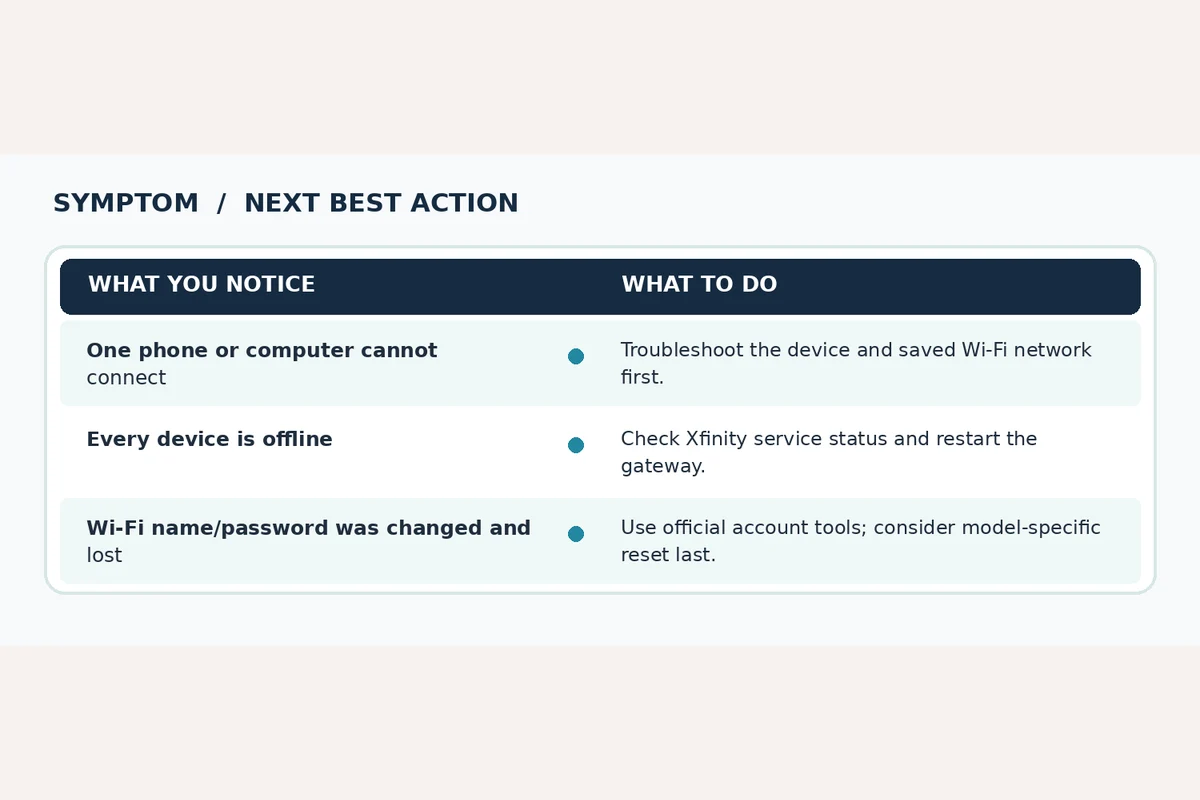
En långsam enhet, ett avbrott i hela hemmet och ett inloggningsproblem behöver olika tillvägagångssätt. Använd denna snabbmatris för att undvika att ta bort inställningar i onödan.
Steg-för-steg lösning
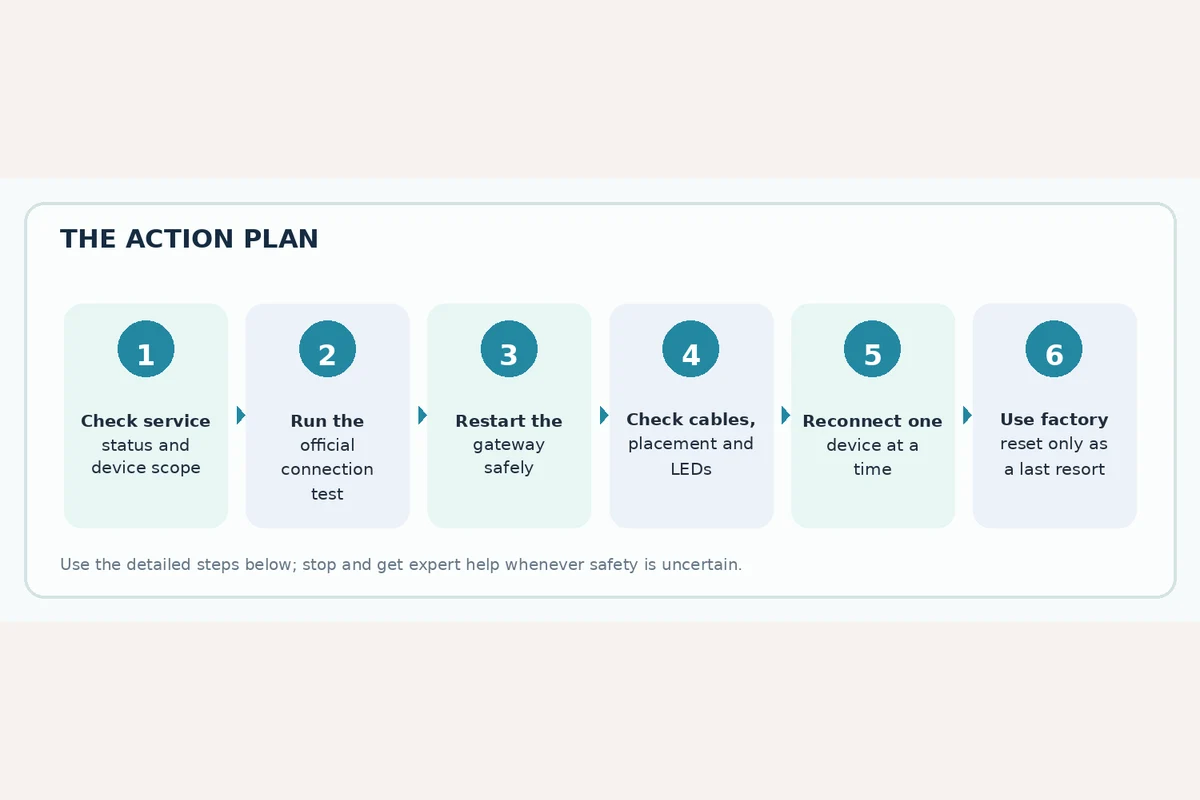
1. Kontrollera servicestatus och enhetens omfattning
Ta reda på om mobildata fungerar och om flera Wi-Fi-enheter påverkas. Om bara en bärbar dator är offline, glöm och återanslut till rätt nätverk på den enheten innan du ändrar gatewayinställningarna. Kolla i Xfinity-appen eller ta reda på ett meddelande om avbrott. Om leverantören rapporterar områdesunderhåll kommer lokal återställning förmodligen inte att återställa tjänsten; undvik upprepade omstarter medan problemet är olöst.
2. Kör det officiella anslutningstestet
Öppna Xfinity-appen med mobildata om internet inte är tillgängligt i hemmet. Hitta gatewayen eller felsökningsområdet och kör det tillgängliga nätverkstestet, följ de aktuella etiketterna på skärmen. Xfinity rekommenderar specifikt detta diagnostiska steg före omstart i många fall. Registrera alla rapporterade servicefel. Om appen rapporterar ett avbrott, notera det förväntade återställningsmeddelandet istället för att rensa alla personliga nätverksinställningar.
3. Starta om gatewayen på ett säkert sätt
Använd appens omstartsalternativ där det är tillgängligt, eller följ den modellspecifika proceduren i Xfinitys supportartikel. Om du kopplar ur manuellt, ta bort strömmen – inte koaxialanslutningar – och anslut sedan strömmen igen efter det intervall som Xfinity rekommenderar. Tillåt gatewayen att slutföra sin startsekvens; lampor kan ändras flera gånger. Koppla inte från strömmen upprepade gånger under processen. Internet och Wi-Fi kan ta flera minuter att stabilisera sig.
4. Kontrollera kablar, placering och lysdioder
Se till att nätadaptern är ordentligt ansluten och att koaxialanslutningen inte har lossats av misstag. Read the status light pattern using Xfinity’s current model-specific guide rather than assuming every color has the same meaning on all gateways. Placera enheten i ett öppet, ventilerat utrymme borta från täta skåp eller stora metallytor. Om trådbundet internet fungerar men fjärranslutna Wi-Fi-enheter inte gör det, kan signaltäckning snarare än gatewayfel vara problemet.
5. Anslut en enhet åt gången igen
Bekräfta det exakta Wi-Fi-nätverkets namn och lösenord på konto- eller gatewaykonfigurationen. Återanslut en närliggande telefon eller dator och testa sedan en andra enhet. Om bara en gadget misslyckas, starta om den gadgeten och verifiera dess sparade nätverksinformation; återställ inte hela hemnätverket. Om du hanterar en mesh-förlängare eller en tredjepartsrouter, läs även dess egen felsökningsdokumentation.
6. Använd endast fabriksåterställning som en sista utväg
En fabriksåterställning återställer standardkonfigurationen och kan ta bort anpassade Wi-Fi-namn, lösenord och andra inställningar. Stegen varierar mellan gateway-generationerna. Innan du fortsätter, dokumentinställningar du vill återskapa och konsultera Xfinitys instruktioner för den exakta modellen. Använd inte generiska knapphållningstider. Efteråt, verifiera att anslutna enheter, hushållskontroller och eventuella säkerhetsinställningar återupprättas.
Vanliga misstag att undvika
- Blandar ihop en normal omstart med en fabriksåterställning.
- Återställ gatewayen innan du kontrollerar om det finns ett områdesavbrott.
- Att trycka och hålla in oidentifierade knappar på en hyrd gateway.
- Att anta att en telefon som inte beter sig betyder att routern är trasig.
- Startar om upprepade gånger istället för att registrera felet och kontakta support.
När ska man sluta och få professionell hjälp
Contact Xfinity when the provider reports no service, the gateway shows an unresolved hardware fault, repeated restarts provide only temporary relief, or account provisioning appears wrong. För ett sammankopplat hemnätverk med routrar från tredje part kan en lokal nätverksspecialist hjälpa till att förhindra problem med dubbelrouter och täckning.
Checklista för förebyggande och underhåll
- Spara Wi-Fi-namnet och lösenordet i en säker lösenordshanterare.
- Håll gatewayen välventilerad och borta från värme och fukt.
- Granska den officiella leverantörsappen för avbrott och utrustningsvarningar.
- Uppdatera dina egna anslutna enheter och routerhårdvara med godkända processer.
- Dokumentera eventuella anpassade nätverksinställningar innan du byter hårdvara.
Vanliga frågor
Vad är skillnaden mellan omstart och fabriksåterställning?
En omstart startar gatewayen igen utan att avsiktligt torka anpassade inställningar. En fabriksåterställning återställer standardinställningarna och kan kräva nätverksinstallation igen.
Hur lång tid tar en omstart?
Starttiden varierar med gateway och nätverk. Låt enheten slutföra processen och följ Xfinitys nuvarande instruktioner.
Varför är en enhet fortfarande offline efter omstart?
Den enheten kan ha sparat ett gammalt lösenord, ha svag signal eller ha ett eget programvaruproblem. Testa en annan enhet innan du ändrar routerinställningarna.
Löser fabriksåterställning ett avbrott i området?
Nej. Ett serviceavbrott måste lösas av leverantören. Återställning kan göra återställningen mer komplicerad genom att ta bort dina inställningar.
Vad du ska göra härnäst
Om nätverket återställs, registrera vilket steg som fungerade. If multiple full-home dropouts occur in a week, collect approximate times, LED states and app test results so Xfinity support can investigate efficiently.
Referenser och vidare läsning
Dessa primära källor stödjer säkerhets-, konsumentskydds- eller plattformsvägledningen i den här artikeln. Verifiera produktmanualer och lokala regler innan du agerar.
Redaktionell anmärkning: Allmän information om USA, inte individualiserad professionell rådgivning. Produktmodeller och lokala koder kan skilja sig åt. Bilder är ursprungliga förklarande illustrationer, inte fotografier av en specifik produkt eller jobb.