 Calculate
Den här artikeln är maskinöversatt. Se den engelska utgåvan för den ursprungliga formuleringen. English Originalillustrationerna innehåller engelska etiketter. Instruktioner finns också i artikeltexten.
En misslyckad Windows-uppdatering kan avbryta arbetet, skapa en omstartsslinga eller låta datorn visa en okänd felkod. Det säkraste första steget är inte en riskabel registerredigering. Den här guiden börjar med de kontroller som Microsoft rekommenderar och förklarar hur man eskalerar endast när de enkla alternativen misslyckas.
Det korta svaret
Spela in den exakta felkoden, säkerhetskopiera viktiga filer, koppla in den bärbara datorn och starta om datorn. Bekräfta internetanslutningen, datum och tid och tillgängligt diskutrymme. I Windows 11, prova Inställningar > System > Felsökning > Andra felsökare (eller Get Help-appen, beroende på version), kör sedan Windows Update igen. Använd Microsofts aktuella felspecifika dokumentation innan du försöker återställa komponenter eller installera om Windows.
Innan du börjar: Säkerhetskopiera viktiga filer innan avancerad reparation. Ladda inte ner inofficiella "Windows-reparationsverktyg", radera systemmappar slumpmässigt eller inaktivera säkerhetsskydd permanent. Hanterade arbetsdatorer kan kräva en administratör.
Identifiera först problemet
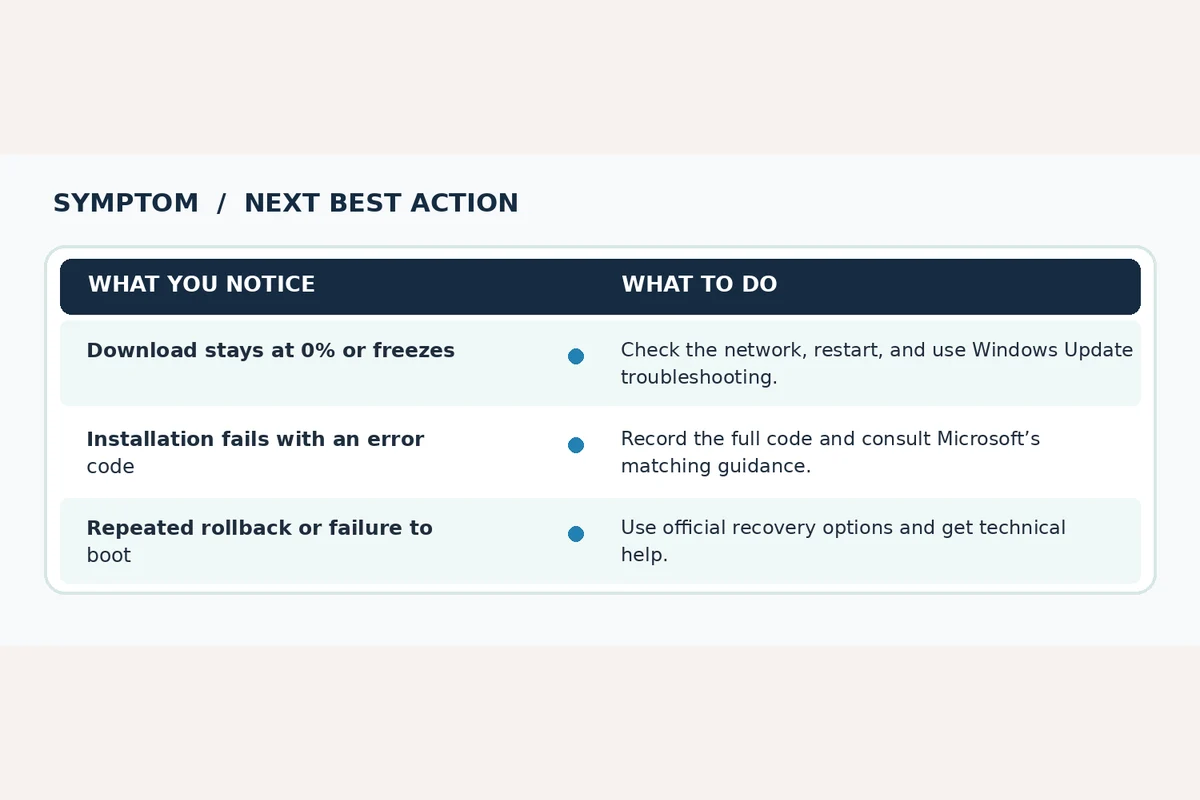
Ett felnummer begränsar de möjliga orsakerna. En avstannad nedladdning, misslyckad installation och upprepad återställning är inte alltid samma problem.
Steg-för-steg lösning
1. Skriv ner det exakta felet
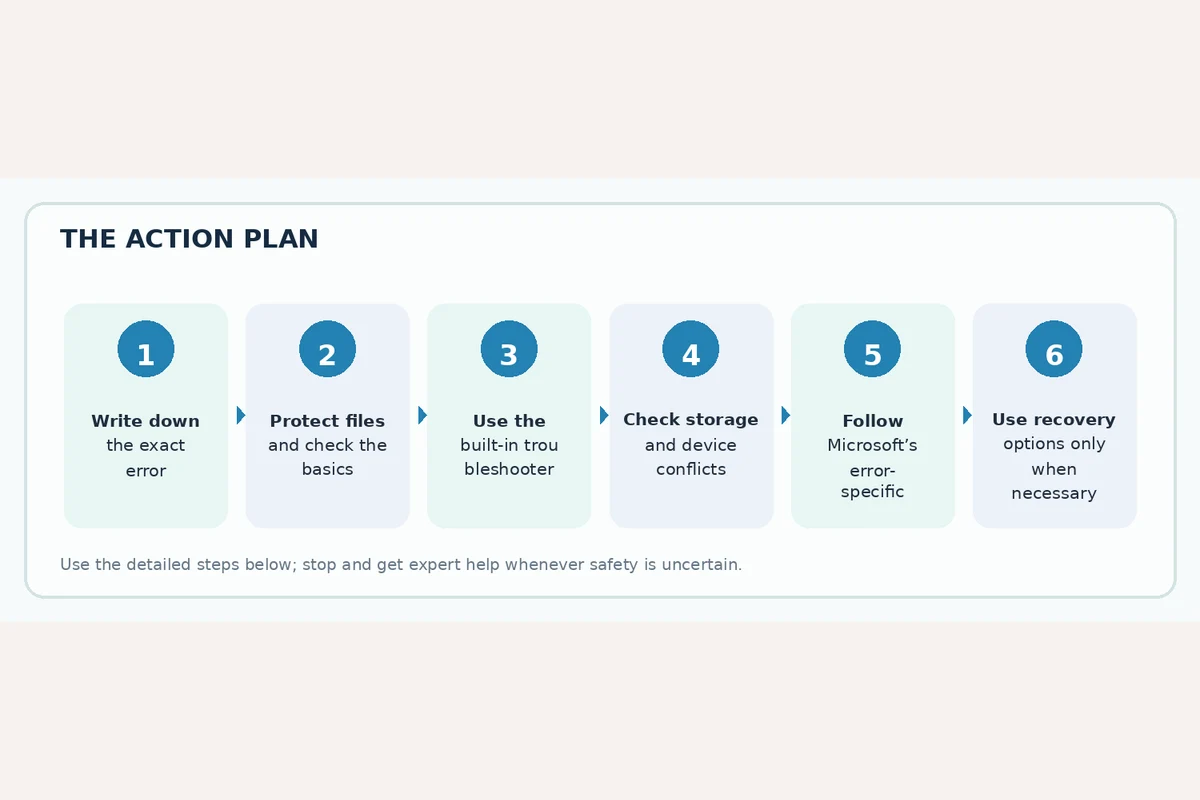
Öppna Inställningar > Windows Update > Uppdateringshistorik och identifiera den misslyckade uppdateringen, KB-nummer och felkod. Notera om det är en säkerhets-, kvalitets-, drivrutin- eller funktionsuppdatering. Skärmdumpar av felet och datumet för felet är användbara när du söker support. Undvik att agera på ett generiskt sökresultat om det inte matchar den exakta Windows-versionen och koden. Microsoft publicerar kodspecifika felsökningssidor; använd dem som din primära referens.
2. Skydda filer och kontrollera grunderna
Se till att viktiga data säkerhetskopieras, att datorn har en stabil strömförsörjning och tillräckligt med ledigt lagringsutrymme och att Windows har rätt datum och tid. Starta om helt istället för att bara stänga locket. Testa internetanslutningen genom att öppna en betrodd webbplats och pausa stora nedladdningar eller VPN-anslutningar om de orsakar nätverksproblem. För en företagshanterad enhet, kontrollera först om din IT-avdelning kontrollerar uppdateringspolicyer.
3. Använd den inbyggda felsökaren
På en version av Windows 11 som stöds öppnar du Inställningar, hittar felsökningsalternativen och kör Windows Update-felsökning eller arbetsflödet Få hjälp som presenteras av Microsoft. Följ instruktionerna på skärmen och notera eventuella ändringar. Starta om om du uppmanas. Gränssnittsetiketter kan variera beroende på version, så sök i Inställningar efter "felsökning" istället för att lita på en föråldrad skärmdump. Försök att söka efter uppdateringar igen när felsökaren är klar.
4. Kontrollera lagrings- och enhetskonflikter
Stora uppdateringar behöver utrymme att packa upp och installera. Använd Inställningar > System > Lagring för att identifiera onödiga temporära filer; granska objekt innan du tar bort något. Koppla bort icke-nödvändiga externa enheter om Microsofts vägledning för ditt fel rekommenderar att du gör det. Om drivrutinsinstallation är inblandad, använd Windows Update, enhetstillverkaren eller ditt IT-stöd för godkända drivrutiner. Undvik drivrutinspaket från tredje part som lovar lösningar med ett klick.
5. Följ Microsofts felspecifika steg
Om uppdateringen misslyckas igen, jämför ditt exakta fel med Microsofts officiella felsökningstabell. Vissa fel hänför sig till skadade uppdateringsfiler, nätverksavbrott, tjänster eller otillräckligt utrymme. Avancerade instruktioner kan involvera systemreparationsverktyg eller återställning av uppdateringskomponenter; utför dessa endast när Microsoft-sidan för ditt fel berättar hur och du är bekväm med att använda administrativa verktyg. Kopiera aldrig overifierade kommandolistor från forum.
6. Använd endast återställningsalternativ när det behövs
Om Windows inte kan starta normalt, följ Microsofts officiella återställningsvägledning. Alternativen kan vara Startup Repair, avinstallation av en nyligen uppdaterad uppdatering eller återställning från en lämplig återställningspunkt. Förstå effekten på appar och filer innan du återställer eller installerar om operativsystemet. Om enheten lagrar kritiskt arbete, är krypterad eller hanteras av arbetsgivaren, konsultera IT-support innan du ändrar återställningsinställningar eller partitioner.
Vanliga misstag att undvika
- Söker endast efter "uppdateringsfel" istället för den exakta koden och Windows-versionen.
- Ta bort Windows-mappen eller köra okända administrativa skript som kopierats från videor.
- Installera en drivrutinsuppdatering från tredje part eller "registerrensare" som en första fix.
- Fortsätter utan en ny säkerhetskopia innan en större uppgradering eller återställningsåtgärd.
- Ignorera en organisationsuppdateringspolicy på en arbets- eller skoldator.
När ska man sluta och få professionell hjälp
Be IT-support om hjälp när enheten tillhör en arbetsgivare, använder BitLocker och återställningsuppgifterna är oklara, kraschar upprepade gånger under uppdateringar eller inte kan starta. Ihållande diskfel eller en felaktig enhet kan se ut som problem med programuppdateringar och förtjänar en hårdvarudiagnos.
Checklista för förebyggande och underhåll
- Ha tillräckligt med ledigt utrymme på systemenheten.
- Installera uppdateringar under en tid då datorn kan vara påslagen.
- Använd pålitliga drivrutiner och undvik onödiga systemoptimeringsverktyg.
- Upprätthåll rutinmässiga säkerhetskopior av filer, särskilt före funktionsuppdateringar.
- Spela in eventuella återkommande felkoder så att de kan jämföras med Microsofts vägledning.
Vanliga frågor
Varför fastnar en uppdatering på 0 %?
Problem med nätverk, tjänster eller cachad nedladdning kan bidra. Börja med en omstart, stabilt internet och Microsofts inbyggda felsökare innan du försöker göra avancerade reparationer.
Kommer återställning av Windows Update att radera mina filer?
Vissa avancerade procedurer påverkar uppdateringskomponenter men är inte avsedda att radera personliga filer. Alla systemreparationer medför dock risker; säkerhetskopiera innan du försöker dem och följ officiella instruktioner.
Ska jag stänga av antivirusprogram?
Inaktivera inte skyddet som standard. Om Microsofts felspecifika artikel identifierar en konflikt, följ dess begränsade diagnostiska vägledning och återaktivera skyddet direkt efteråt.
Stöds Windows 10 fortfarande?
Microsoft avslutade gratis standardsäkerhetsuppdateringar för Windows 10 den 14 oktober 2025, med några utökade alternativ beroende på behörighet. Kontrollera Microsofts nuvarande supportpolicy för din enhet.
Vad du ska göra härnäst
Om uppdateringen lyckas, starta om en gång till och bekräfta att uppdateringshistoriken visar den nya installationen. Om det misslyckas, skicka den exakta koden, uppdateringsnumret, Windows-versionen och dina säkra felsökningssteg till Microsoft Support eller din IT-proffs.
Referenser och vidare läsning
Dessa primära källor stödjer säkerhets-, konsumentskydds- eller plattformsvägledningen i den här artikeln. Verifiera produktmanualer och lokala regler innan du agerar.
- Microsoft: felsöka problem med att uppdatera Windows
- Microsoft: Windows Update felsökare
- Microsoft: återställningsalternativ i Windows
Redaktionell anmärkning: Allmän information om USA, inte individualiserad professionell rådgivning. Produktmodeller och lokala koder kan skilja sig åt. Bilder är ursprungliga förklarande illustrationer, inte fotografier av en specifik produkt eller jobb.