 Calculate
यो लेख मेसिन-अनुवादित हो। मूल शब्दको लागि अंग्रेजी संस्करण हेर्नुहोस्। English मूल चित्रहरूमा अंग्रेजी लेबलहरू छन्। निर्देशनहरू पनि लेख पाठमा प्रदान गरिएको छ।
यदि Wi-Fi गायब भयो वा यन्त्रहरूले जडान गर्न अस्वीकार गरे भने, तपाईंलाई सम्भवतः पुन: सुरु गर्न आवश्यक छ - फ्याक्ट्री रिसेट होइन। ती दुई कार्यहरू समान लाग्दछ तर धेरै फरक परिणामहरू छन्। यहाँ एक सुरक्षित समस्या निवारण आदेश छ जसले अनुकूलन नेटवर्क सेटिङहरू सुरक्षित गर्दा सेवा पुनर्स्थापना गर्न मद्दत गर्दछ।
छोटो जवाफ
पहिले जाँच गर्नुहोस् कि Xfinity ले सेवा आउटेज रिपोर्ट गर्छ र सबै यन्त्रहरू वा केवल एउटा उपकरण प्रभावित छ कि छैन। Xfinity एपमा उपलब्ध जडान परीक्षण चलाउनुहोस्। गेटवे रिस्टार्ट गर्न एपको रिस्टार्ट गेटवे विकल्पलाई पछ्याउनुहोस् वा पावर अनप्लग गर्नुहोस् र Xfinity को निर्देशन अनुसार पुन: जडान गर्नुहोस्। फ्याक्ट्री रिसेटले अनुकूलन सेटिङहरू मेटाउँछ र फेरि नेटवर्क सेटअप गर्न आवश्यक हुन सक्छ; तपाईको सटीक गेटवे मोडेलको लागि निर्देशनहरूको साथ आवश्यक पर्दा मात्र यसलाई प्रयोग गर्नुहोस्।
तपाईंले सुरु गर्नु अघि: अनियमित भिडियोमा आधारित रिसेट बटनहरू थिच्नुहोस् र होल्ड नगर्नुहोस्: कार्य गेटवे मोडेल अनुसार फरक हुन्छ र Wi-Fi प्रमाणहरू मेटाउन सक्छ। यदि गेटवेले फोन वा सुरक्षा सेवाहरू प्रदान गर्दछ भने, पुन: सुरु गर्दा अस्थायी अवरोधको लागि योजना बनाउनुहोस्।
पहिलो, समस्या पहिचान गर्नुहोस्
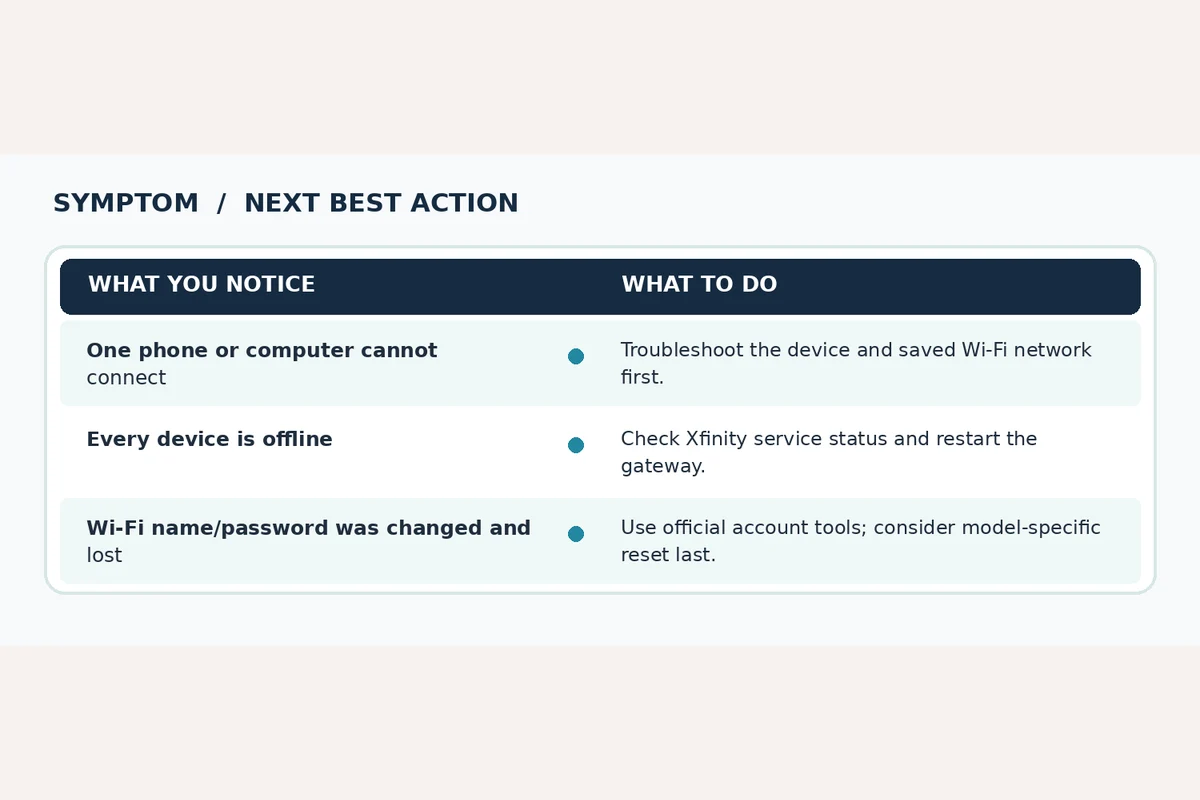
एक ढिलो उपकरण, एक पूर्ण-घर आउटेज र लगइन समस्या फरक दृष्टिकोण आवश्यक छ। अनावश्यक रूपमा सेटिङहरू मेटाउनबाट बच्न यो द्रुत म्याट्रिक्स प्रयोग गर्नुहोस्।
चरण-दर-चरण समाधान
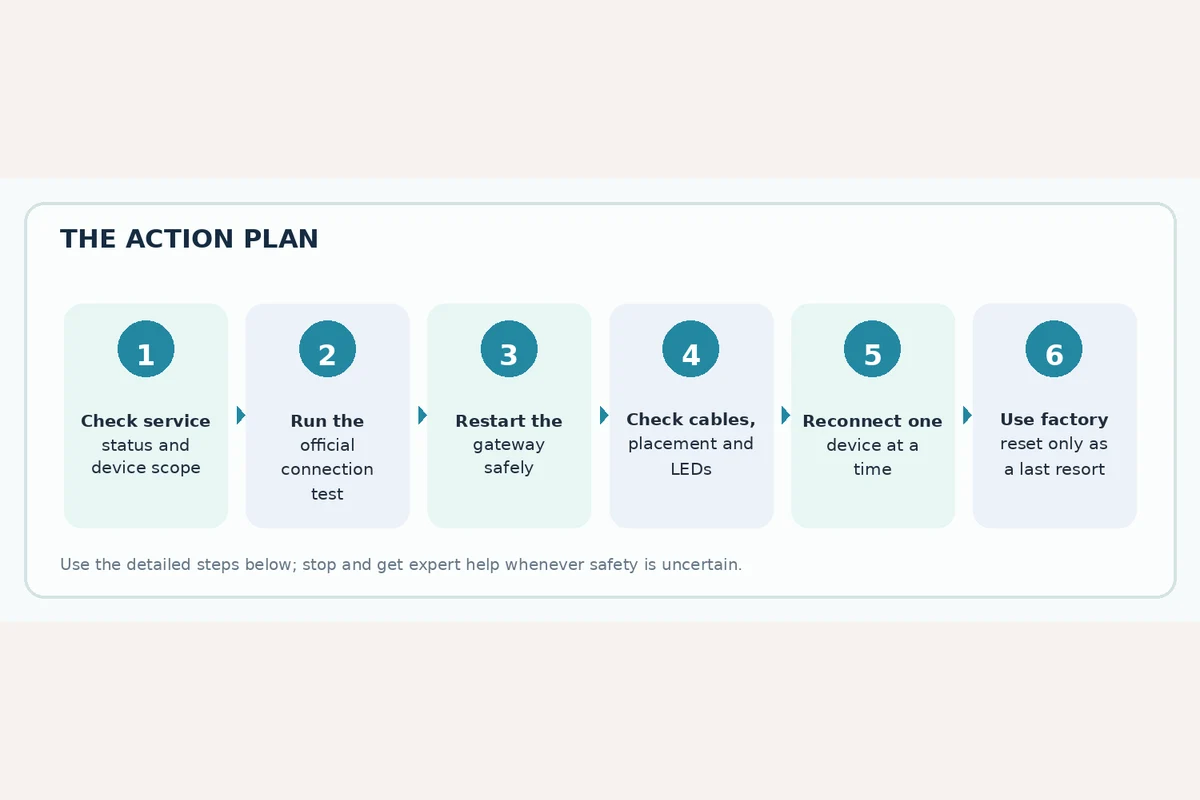
1. सेवा स्थिति र उपकरण दायरा जाँच गर्नुहोस्
मोबाइल डेटाले काम गर्छ कि गर्दैन र धेरै वाइफाइ यन्त्रहरू प्रभावित छन् कि छैनन् भनी पत्ता लगाउनुहोस्। यदि एउटा मात्र ल्यापटप अफलाइन छ भने, बिर्सनुहोस् र गेटवे सेटिङहरू परिवर्तन गर्नु अघि त्यो यन्त्रमा सही नेटवर्कमा पुन: सामेल हुनुहोस्। आउटेज सूचनाको लागि Xfinity एप वा खाता जाँच गर्नुहोस्। यदि प्रदायकले क्षेत्र मर्मत रिपोर्ट गर्छ भने, स्थानीय रिसेटले सम्भवतः सेवा पुनर्स्थापना गर्दैन; समस्या समाधान नभएको बेला दोहोर्याइएको पुन: सुरु नगर्नुहोस्।
2. आधिकारिक जडान परीक्षण चलाउनुहोस्
यदि घरमा इन्टरनेट उपलब्ध छैन भने मोबाइल डेटा प्रयोग गरेर Xfinity एप खोल्नुहोस्। गेटवे वा समस्या निवारण क्षेत्र फेला पार्नुहोस् र हालको अन-स्क्रिन लेबलहरू पछ्याउँदै उपलब्ध नेटवर्क परीक्षण चलाउनुहोस्। धेरै अवस्थामा पुन: सुरु गर्नु अघि Xfinity ले विशेष रूपमा यो निदान चरण सिफारिस गर्दछ। कुनै रिपोर्ट गरिएको सेवा त्रुटि रेकर्ड गर्नुहोस्। यदि एपले आउटेज रिपोर्ट गर्छ भने, सबै व्यक्तिगत नेटवर्क सेटिङहरू खाली गर्नुको सट्टा अपेक्षित पुनर्स्थापना सूचना नोट गर्नुहोस्।
3. गेटवे सुरक्षित रूपमा पुन: सुरु गर्नुहोस्
उपलब्ध भएमा एपको रिस्टार्ट विकल्प प्रयोग गर्नुहोस्, वा Xfinity को समर्थन लेखमा मोडेल-विशिष्ट प्रक्रिया पालना गर्नुहोस्। यदि म्यानुअल रूपमा अनप्लग गर्दै हुनुहुन्छ भने, पावर हटाउनुहोस् - जडानहरू जोड्ने होइन - त्यसपछि अन्तराल Xfinity सिफारिस गरेपछि पावर पुन: जडान गर्नुहोस्। गेटवेलाई यसको स्टार्टअप अनुक्रम पूरा गर्न अनुमति दिनुहोस्; बत्ती धेरै पटक परिवर्तन हुन सक्छ। प्रक्रियाको क्रममा बारम्बार पावर विच्छेद नगर्नुहोस्। इन्टरनेट र Wi-Fi स्थिर हुन धेरै मिनेट लाग्न सक्छ।
4. केबल, प्लेसमेन्ट र LEDs जाँच गर्नुहोस्
सुनिश्चित गर्नुहोस् कि पावर एडाप्टर सुरक्षित रूपमा जडान गरिएको छ र कोक्स जडान संयोगवश ढीला भएको छैन। Xfinity को हालको मोडेल-विशिष्ट गाइड प्रयोग गरी सबै गेटवेहरूमा हरेक रङको एउटै अर्थ छ भनी मान्नुको सट्टा स्थिति प्रकाश ढाँचा पढ्नुहोस्। एकाइलाई घना क्याबिनेट वा ठूला धातुका सतहहरूबाट टाढा खुला, हावा चल्ने ठाउँमा राख्नुहोस्। यदि तारयुक्त इन्टरनेटले काम गर्छ तर टाढाको Wi-Fi उपकरणहरूले गर्दैन भने, गेटवे विफलताको सट्टा सिग्नल कभरेज समस्या हुन सक्छ।
5. एक पटकमा एउटा यन्त्र पुन: जडान गर्नुहोस्
खाता वा गेटवे कन्फिगरेसनमा सही Wi-Fi नेटवर्क नाम र पासवर्ड पुष्टि गर्नुहोस्। नजिकैको फोन वा कम्प्युटर पुन: जडान गर्नुहोस्, त्यसपछि दोस्रो उपकरण परीक्षण गर्नुहोस्। यदि केवल एक ग्याजेट असफल भयो भने, त्यो ग्याजेट पुन: सुरु गर्नुहोस् र यसको सुरक्षित नेटवर्क जानकारी प्रमाणित गर्नुहोस्; सम्पूर्ण गृह नेटवर्क रिसेट नगर्नुहोस्। यदि तपाइँ जाल विस्तारक वा तेस्रो-पक्ष राउटर व्यवस्थापन गर्नुहुन्छ भने, यसको आफ्नै समस्या निवारण कागजातहरू पनि समीक्षा गर्नुहोस्।
6. अन्तिम उपायको रूपमा मात्र फ्याक्ट्री रिसेट प्रयोग गर्नुहोस्
फ्याक्ट्री रिसेटले पूर्वनिर्धारित कन्फिगरेसन पुनर्स्थापना गर्छ र अनुकूलित Wi-Fi नामहरू, पासवर्डहरू र अन्य सेटिङहरू हटाउन सक्छ। गेटवे पुस्ताहरू बीच चरणहरू भिन्न हुन्छन्। अगाडि बढ्नु अघि, तपाईंले पुन: सिर्जना गर्न चाहनुभएको कागजात सेटिङहरू र सही मोडेलको लागि Xfinity को निर्देशनहरू परामर्श गर्नुहोस्। सामान्य बटन-होल्ड अवधिहरू प्रयोग नगर्नुहोस्। त्यसपछि, जडान गरिएका यन्त्रहरू, घरपरिवार नियन्त्रणहरू र कुनै पनि सुरक्षा सेटिङहरू पुन: स्थापित भएका छन् भनी प्रमाणित गर्नुहोस्।
जोगिनको लागि सामान्य गल्तीहरू
- फ्याक्ट्री रिसेटको साथ सामान्य रिस्टार्टलाई भ्रमित गर्दै।
- क्षेत्र आउटेज जाँच गर्नु अघि गेटवे रिसेट गर्दै।
- भाडामा लिइएको गेटवेमा अज्ञात बटनहरू थिचेर समात्दै।
- एउटा फोन दुर्व्यवहार गरेको मान्नु भनेको राउटर बिग्रिएको हो।
- त्रुटि रेकर्ड गर्न र समर्थनलाई सम्पर्क गर्नुको सट्टा बारम्बार रिबुट गर्दै।
कहिले रोक्न र व्यावसायिक मद्दत प्राप्त गर्नुहोस्
Xfinity लाई सम्पर्क गर्नुहोस् जब प्रदायकले कुनै सेवा रिपोर्ट गर्दैन, गेटवेले समाधान नगरिएको हार्डवेयर गल्ती देखाउँदछ, दोहोर्याइएको पुन: सुरुले मात्र अस्थायी राहत प्रदान गर्दछ, वा खाता प्रावधान गलत देखिन्छ। तेस्रो-पक्ष राउटरहरूको साथ एक आपसमा जोडिएको गृह नेटवर्कको लागि, स्थानीय नेटवर्क विशेषज्ञले डबल-राउटर र कभरेज समस्याहरू रोक्न मद्दत गर्न सक्छ।
रोकथाम र रखरखाव चेकलिस्ट
- Wi-Fi नाम र पासवर्ड सुरक्षित पासवर्ड प्रबन्धकमा बचत गर्नुहोस्।
- गेटवेलाई राम्रोसँग हावा चल्ने र गर्मी र चिसोबाट टाढा राख्नुहोस्।
- आउटेज र उपकरण अलर्टहरूको लागि आधिकारिक प्रदायक एपको समीक्षा गर्नुहोस्।
- स्वीकृत प्रक्रियाहरू प्रयोग गरेर तपाईंको आफ्नै जडान गरिएका उपकरणहरू र राउटर हार्डवेयर अपडेट गर्नुहोस्।
- हार्डवेयर परिवर्तन गर्नु अघि कुनै पनि अनुकूलन नेटवर्क सेटिङहरू कागजात गर्नुहोस्।
बारम्बार सोधिने प्रश्नहरू
रिस्टार्ट र फ्याक्ट्री रिसेटमा के फरक छ?
रिस्टार्टले जानाजानी अनुकूलन सेटिङहरू मेटाउन बिना गेटवे ब्याकअपलाई शक्ति दिन्छ। फ्याक्ट्री रिसेटले पूर्वनिर्धारित पुनर्स्थापना गर्छ र फेरि नेटवर्क सेटअप आवश्यक हुन सक्छ।
पुन: सुरु गर्न कति समय लाग्छ?
स्टार्टअप समय गेटवे र नेटवर्क संग भिन्न हुन्छ। इकाईलाई प्रक्रिया पूरा गर्न र Xfinity को हालको निर्देशनहरू पालना गर्न अनुमति दिनुहोस्।
किन एक उपकरण पुन: सुरु पछि अझै अफलाइन छ?
त्यो यन्त्रले पुरानो पासवर्ड सुरक्षित गरेको हुन सक्छ, कमजोर सिग्नल भएको वा यसको आफ्नै सफ्टवेयर समस्या हुन सक्छ। राउटर सेटिङहरू परिवर्तन गर्नु अघि अर्को उपकरण परीक्षण गर्नुहोस्।
के फ्याक्ट्री रिसेटले छिमेकको आउटेजलाई ठीक गर्छ?
होइन। सेवा आउटेज प्रदायक द्वारा समाधान गर्नुपर्छ। रिसेटले तपाईंको सेटिङहरू हटाएर रिकभरीलाई अझ जटिल बनाउन सक्छ।
अब के गर्ने
यदि नेटवर्क पुनर्स्थापित भयो भने, कुन चरणले काम गर्यो रेकर्ड गर्नुहोस्। यदि एक हप्तामा धेरै पूर्ण-घर छोड्नेहरू देखा पर्छन् भने, अनुमानित समय, LED अवस्थाहरू र एप परीक्षण परिणामहरू सङ्कलन गर्नुहोस् ताकि Xfinity समर्थनले प्रभावकारी रूपमा अनुसन्धान गर्न सक्छ।
सन्दर्भ र थप पढाइ
यी प्राथमिक स्रोतहरूले यस लेखमा सुरक्षा, उपभोक्ता-सुरक्षा, वा प्लेटफर्म मार्गदर्शनलाई समर्थन गर्दछ। कार्य गर्नु अघि उत्पादन म्यानुअल र स्थानीय नियमहरू प्रमाणित गर्नुहोस्।
सम्पादकीय नोट: सामान्य अमेरिकी जानकारी, व्यक्तिगत व्यावसायिक सल्लाह होइन। उत्पादन मोडेल र स्थानीय कोड फरक हुन सक्छ। छविहरू मौलिक व्याख्यात्मक दृष्टान्तहरू हुन्, कुनै विशेष उत्पादन वा कामका फोटोहरू होइनन्।