 Calculate
यो लेख मेसिन-अनुवादित हो। मूल शब्दको लागि अंग्रेजी संस्करण हेर्नुहोस्। English मूल चित्रहरूमा अंग्रेजी लेबलहरू छन्। निर्देशनहरू पनि लेख पाठमा प्रदान गरिएको छ।
असफल विन्डोज अपडेटले काममा बाधा पुर्याउन सक्छ, रिस्टार्ट लूप सिर्जना गर्न सक्छ, वा अपरिचित त्रुटि कोड देखाउँदै कम्प्युटर छोड्न सक्छ। सबैभन्दा सुरक्षित पहिलो चाल जोखिमपूर्ण रजिस्ट्री सम्पादन होइन। यो गाइड माइक्रोसफ्टले सिफारिस गरेको जाँचबाट सुरु हुन्छ र सरल विकल्पहरू असफल हुँदा मात्र कसरी वृद्धि गर्ने भनेर व्याख्या गर्दछ।
छोटो जवाफ
सही त्रुटि कोड रेकर्ड गर्नुहोस्, महत्त्वपूर्ण फाइलहरू ब्याकअप गर्नुहोस्, ल्यापटपमा प्लग गर्नुहोस्, र पीसी पुन: सुरु गर्नुहोस्। इन्टरनेट जडान, मिति र समय, र उपलब्ध डिस्क स्पेस पुष्टि गर्नुहोस्। Windows 11 मा, सेटिङहरू > प्रणाली > समस्या निवारण > अन्य समस्या निवारकहरू (वा संस्करणको आधारमा मद्दत प्राप्त एप) कोसिस गर्नुहोस्, त्यसपछि फेरि Windows अपडेट चलाउनुहोस्। कम्पोनेन्ट रिसेट वा विन्डोज पुन: स्थापना गर्नु अघि माइक्रोसफ्टको हालको त्रुटि-विशिष्ट कागजातहरू प्रयोग गर्नुहोस्।
तपाईंले सुरु गर्नु अघि: उन्नत मर्मत गर्नु अघि महत्त्वपूर्ण फाइलहरू ब्याकअप गर्नुहोस्। अनौपचारिक "विन्डोज मर्मत उपकरणहरू" डाउनलोड नगर्नुहोस्, अनियमित रूपमा प्रणाली फोल्डरहरू मेटाउनुहोस्, वा स्थायी रूपमा सुरक्षा सुरक्षा असक्षम गर्नुहोस्। प्रबन्धित कार्य कम्प्युटरहरूलाई प्रशासकको आवश्यकता हुन सक्छ।
पहिलो, समस्या पहिचान गर्नुहोस्
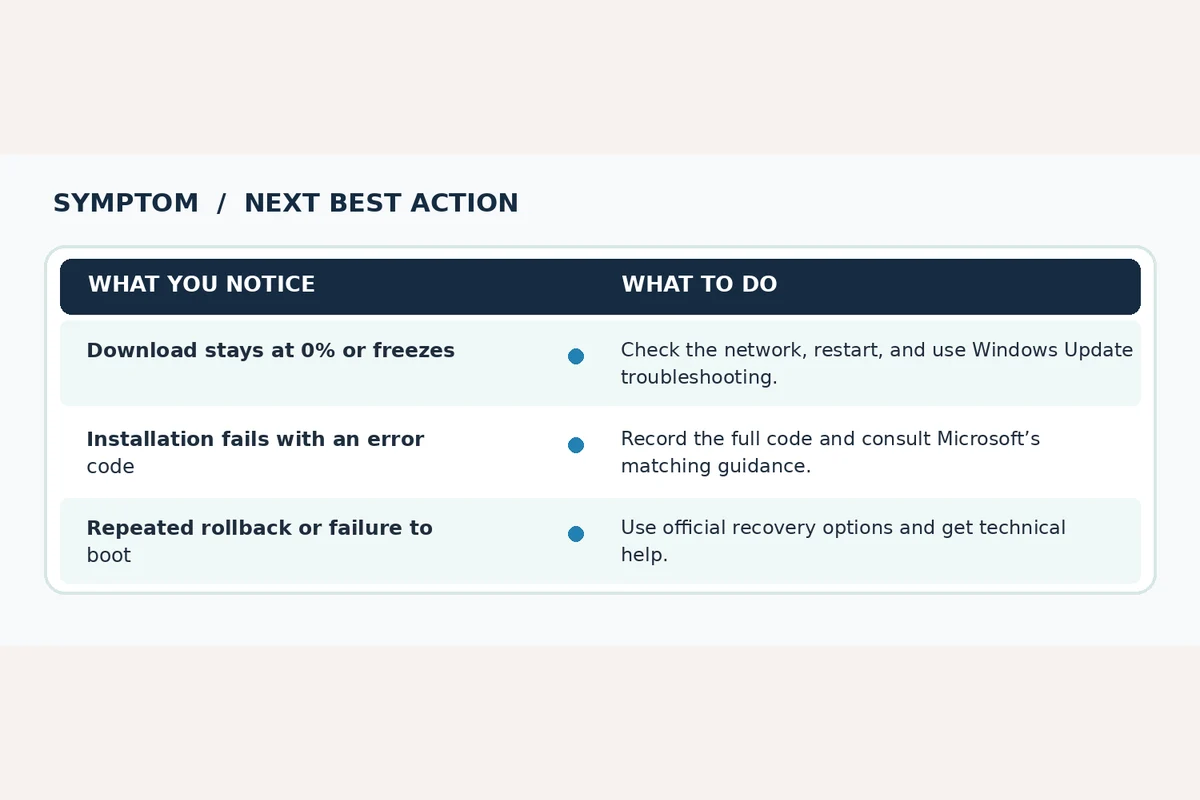
त्रुटि संख्याले सम्भावित कारणहरूलाई कम गर्छ। एक रोकिएको डाउनलोड, असफल स्थापना र दोहोर्याइएको रोलब्याक सधैं समान समस्या होइन।
चरण-दर-चरण समाधान
1. सही त्रुटि लेख्नुहोस्
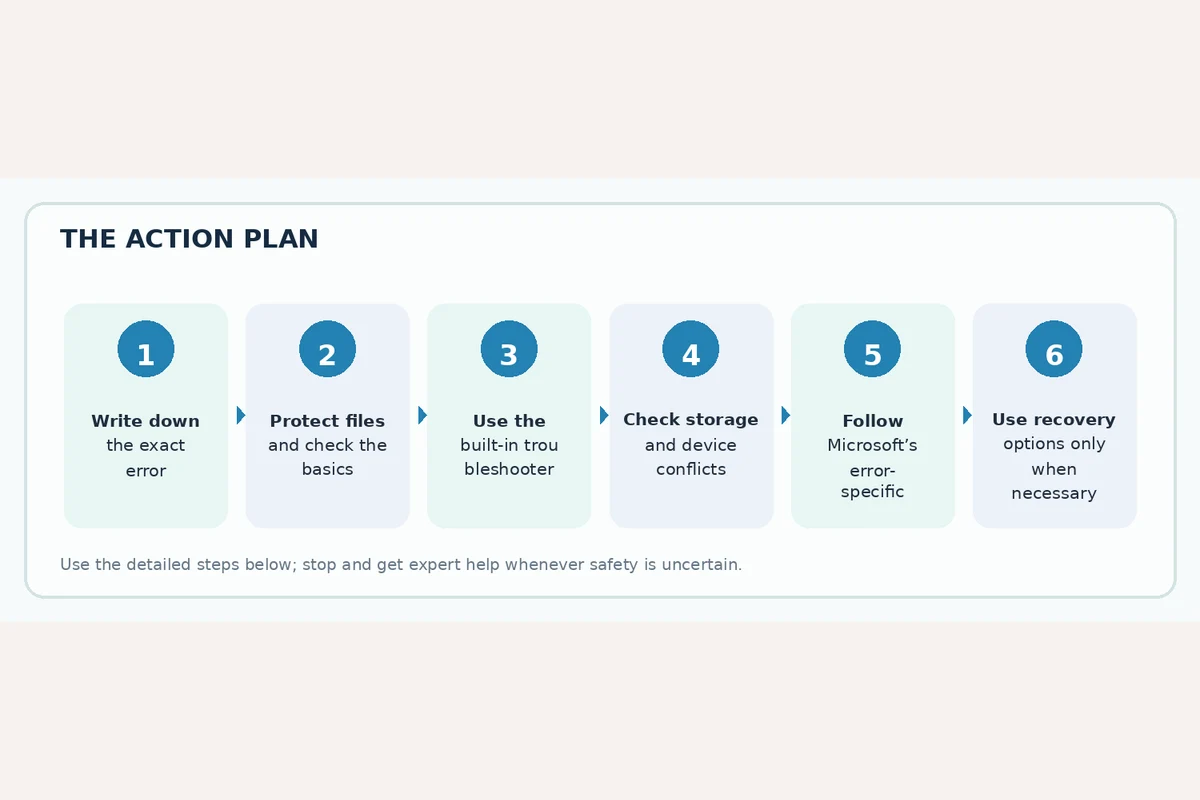
सेटिङ्हरू खोल्नुहोस् > विन्डोज अपडेट > इतिहास अद्यावधिक गर्नुहोस् र असफल अद्यावधिक, KB नम्बर र त्रुटि कोड पहिचान गर्नुहोस्। नोट गर्नुहोस् कि यो सुरक्षा, गुणस्तर, चालक वा सुविधा अद्यावधिक हो। त्रुटिको स्क्रिनसट र असफलताको मिति समर्थन खोज्दा उपयोगी हुन्छ। जेनेरिक खोज नतिजामा काम नगर्नुहोस् यदि यो सटीक विन्डोज रिलीज र कोडसँग मेल खाँदैन भने। माइक्रोसफ्टले कोड-विशिष्ट समस्या निवारण पृष्ठहरू प्रकाशित गर्दछ; तिनीहरूलाई आफ्नो प्राथमिक सन्दर्भको रूपमा प्रयोग गर्नुहोस्।
2. फाइलहरू सुरक्षित गर्नुहोस् र आधारभूत जाँच गर्नुहोस्
निश्चित गर्नुहोस् कि महत्त्वपूर्ण डेटा जगेडा गरिएको छ, कम्प्युटरमा स्थिर बिजुली आपूर्ति र पर्याप्त निःशुल्क भण्डारण छ, र Windows सँग सही मिति र समय छ। ढक्कन बन्द गर्नुको सट्टा पूर्ण रूपमा पुन: सुरु गर्नुहोस्। विश्वसनीय साइट खोलेर इन्टरनेट जडान परीक्षण गर्नुहोस्, र ठूला डाउनलोडहरू वा VPN जडानहरू रोक्नुहोस् यदि तिनीहरूले नेटवर्क समस्याहरू निम्त्याउँदैछन्। कम्पनी-व्यवस्थित यन्त्रको लागि, पहिले जाँच गर्नुहोस् कि तपाईंको IT विभागले अद्यावधिक नीतिहरू नियन्त्रण गर्दछ।
3. निर्मित समस्या निवारक प्रयोग गर्नुहोस्
समर्थित Windows 11 संस्करणमा, सेटिङहरू खोल्नुहोस्, समस्या निवारण विकल्पहरू फेला पार्नुहोस्, र Windows Update समस्या निवारण वा Microsoft द्वारा प्रस्तुत मद्दत प्राप्त कार्यप्रवाह चलाउनुहोस्। अन-स्क्रिन निर्देशनहरू पालना गर्नुहोस् र यसले गरेको कुनै पनि परिवर्तनलाई नोट गर्नुहोस्। यदि संकेत गरियो भने पुन: सुरु गर्नुहोस्। इन्टरफेस लेबलहरू रिलीज अनुसार भिन्न हुन सक्छन्, त्यसैले पुरानो स्क्रिनसटमा भर पर्नुको सट्टा "समस्या निवारण" को लागि सेटिङहरू खोज्नुहोस्। समस्या निवारक समाप्त भएपछि फेरि अद्यावधिकहरूको लागि जाँच गर्ने प्रयास गर्नुहोस्।
4. भण्डारण र उपकरण विवादहरू जाँच गर्नुहोस्
ठूला अपडेटहरूलाई अनप्याक र स्थापना गर्न कोठा चाहिन्छ। अनावश्यक अस्थायी फाइलहरू पहिचान गर्न सेटिङहरू > प्रणाली > भण्डारण प्रयोग गर्नुहोस्; कुनै पनि चीज हटाउनु अघि वस्तुहरू समीक्षा गर्नुहोस्। यदि तपाईको त्रुटिको लागि Microsoft मार्गदर्शनले त्यसो गर्न सिफारिस गर्छ भने अनावश्यक बाह्य उपकरणहरू विच्छेद गर्नुहोस्। यदि ड्राइभर स्थापना समावेश छ भने, अनुमोदित ड्राइभरहरूको लागि Windows अपडेट, उपकरण निर्माता, वा तपाईंको IT समर्थन प्रयोग गर्नुहोस्। तेस्रो-पक्ष ड्राइभर बन्डलहरू बेवास्ता गर्नुहोस् जसले एक-क्लिक समाधानको आश्वासन दिन्छ।
5. Microsoft को त्रुटि-विशेष चरणहरू पालना गर्नुहोस्
यदि अपडेट फेरि असफल भयो भने, तपाइँको सटीक त्रुटिलाई Microsoft को आधिकारिक समस्या निवारण तालिकासँग तुलना गर्नुहोस्। केही त्रुटिहरू क्षतिग्रस्त अपडेट फाइलहरू, नेटवर्क अवरोधहरू, सेवाहरू वा अपर्याप्त ठाउँसँग सम्बन्धित छन्। उन्नत निर्देशनहरूमा प्रणाली मर्मत उपकरणहरू वा अद्यावधिक घटकहरू रिसेट गर्न समावेश हुन सक्छ; तपाइँको त्रुटिको लागि Microsoft पृष्ठले तपाइँलाई प्रशासनिक उपकरणहरू प्रयोग गरेर कसरी र तपाइँ सहज हुनुहुन्छ भनेर बताउँदा मात्र यी कार्यहरू गर्नुहोस्। फोरमबाट अप्रमाणित आदेश सूचीहरू कहिल्यै प्रतिलिपि नगर्नुहोस्।
6. आवश्यक हुँदा मात्र रिकभरी विकल्पहरू प्रयोग गर्नुहोस्
यदि Windows सामान्य रूपमा सुरु गर्न सक्दैन भने, Microsoft को आधिकारिक रिकभरी निर्देशन पालना गर्नुहोस्। विकल्पहरूमा स्टार्टअप मर्मत, भर्खरको अद्यावधिकको स्थापना रद्द गर्ने वा उपयुक्त रिकभरी बिन्दुबाट पुनर्स्थापना समावेश हुन सक्छ। अपरेटिङ सिस्टम रिसेट वा पुन: स्थापना गर्नु अघि अनुप्रयोगहरू र फाइलहरूमा प्रभाव बुझ्नुहोस्। यदि यन्त्रले महत्त्वपूर्ण कार्यहरू भण्डारण गर्दछ, गुप्तिकरण गरिएको छ वा नियोक्ताद्वारा व्यवस्थित गरिएको छ भने, रिकभरी सेटिङहरू वा विभाजनहरू परिवर्तन गर्नु अघि IT समर्थनलाई परामर्श गर्नुहोस्।
जोगिनको लागि सामान्य गल्तीहरू
- सटीक कोड र विन्डोज संस्करणको सट्टा "अपडेट त्रुटि" मात्र खोज्दै।
- विन्डोज फोल्डर मेटाउने वा भिडियोहरूबाट प्रतिलिपि गरिएका अपरिचित प्रशासनिक स्क्रिप्टहरू चलाउने।
- पहिलो फिक्सको रूपमा तेस्रो-पक्ष चालक अपडेटर वा "रजिस्ट्री क्लीनर" स्थापना गर्दै।
- प्रमुख अपग्रेड वा रिकभरी कार्य अघि भर्खरको ब्याकअप बिना जारी राख्दै।
- कार्य वा विद्यालय कम्प्युटरमा संगठनात्मक अद्यावधिक नीतिलाई बेवास्ता गर्दै।
कहिले रोक्न र व्यावसायिक मद्दत प्राप्त गर्नुहोस्
यन्त्र नियोक्तासँग सम्बन्धित हुँदा, BitLocker प्रयोग गर्दा र रिकभरी प्रमाणहरू अस्पष्ट हुँदा, अपडेटको क्रममा बारम्बार क्र्यास हुँदा, वा बुट गर्न नसक्दा मद्दतको लागि IT समर्थनलाई सोध्नुहोस्। निरन्तर डिस्क त्रुटिहरू वा असफल ड्राइभले सफ्टवेयर-अपडेट समस्याहरू जस्तो देखिन सक्छ र हार्डवेयर निदानको योग्य हुन सक्छ।
रोकथाम र रखरखाव चेकलिस्ट
- प्रणाली ड्राइभमा पर्याप्त खाली ठाउँ राख्नुहोस्।
- कम्प्युटर सक्रिय रहन सक्ने समयमा अद्यावधिकहरू स्थापना गर्नुहोस्।
- विश्वसनीय ड्राइभरहरू प्रयोग गर्नुहोस् र अनावश्यक प्रणाली "अप्टिमाइजेसन" उपकरणहरू बेवास्ता गर्नुहोस्।
- नियमित फाइल ब्याकअपहरू कायम राख्नुहोस्, विशेष गरी सुविधा अद्यावधिकहरू अघि।
- कुनै पनि आवर्ती त्रुटि कोड रेकर्ड गर्नुहोस् ताकि यसलाई Microsoft को मार्गदर्शनसँग तुलना गर्न सकिन्छ।
बारम्बार सोधिने प्रश्नहरू
किन अपडेट ०% मा अड्किएको छ?
नेटवर्क, सेवा वा क्यास डाउनलोड मुद्दाहरूले योगदान गर्न सक्छ। उन्नत मर्मत प्रयास गर्नु अघि पुन: सुरु, स्थिर इन्टरनेट र माइक्रोसफ्टको निर्मित समस्या निवारकको साथ सुरु गर्नुहोस्।
के विन्डोज अपडेट रिसेट गर्दा मेरा फाइलहरू मेटिनेछन्?
केही उन्नत प्रक्रियाहरूले अद्यावधिक घटकहरूलाई असर गर्छ तर व्यक्तिगत फाइलहरू मेटाउने उद्देश्यले होइन। यद्यपि, सबै प्रणाली मर्मत जोखिम बोक्छ; तिनीहरूलाई प्रयास गर्नु अघि ब्याकअप गर्नुहोस् र आधिकारिक निर्देशनहरू पालना गर्नुहोस्।
के मैले एन्टिभाइरस सफ्टवेयर बन्द गर्नुपर्छ?
पूर्वनिर्धारित रूपमा सुरक्षा असक्षम नगर्नुहोस्। यदि Microsoft को त्रुटि-विशिष्ट लेखले द्वन्द्वको पहिचान गर्छ भने, यसको सीमित निदान निर्देशन पालना गर्नुहोस् र तुरुन्तै सुरक्षा पुन: सक्षम गर्नुहोस्।
के Windows 10 अझै समर्थित छ?
Microsoft ले अक्टोबर 14, 2025 मा Windows 10 को लागि मानक नि:शुल्क सुरक्षा अपडेटहरू समाप्त गर्यो, योग्यताको आधारमा केही विस्तारित विकल्पहरू सहित। तपाईको उपकरणको लागि Microsoft को हालको समर्थन नीति जाँच गर्नुहोस्।
अब के गर्ने
यदि अद्यावधिक सफल भयो भने, एक पटक फेरि पुन: सुरु गर्नुहोस् र अद्यावधिक इतिहासले नयाँ स्थापना देखाउँछ भनेर पुष्टि गर्नुहोस्। यदि यो असफल भयो भने, सही कोड, अपडेट नम्बर, विन्डोज रिलीज र तपाइँको सुरक्षित समस्या निवारण चरणहरू Microsoft समर्थन वा तपाइँको IT पेशेवरलाई पठाउनुहोस्।
सन्दर्भ र थप पढाइ
यी प्राथमिक स्रोतहरूले यस लेखमा सुरक्षा, उपभोक्ता-सुरक्षा, वा प्लेटफर्म मार्गदर्शनलाई समर्थन गर्दछ। कार्य गर्नु अघि उत्पादन म्यानुअल र स्थानीय नियमहरू प्रमाणित गर्नुहोस्।
- माइक्रोसफ्ट: विन्डोज अपडेट गर्ने समस्याहरू समाधान गर्नुहोस्
- माइक्रोसफ्ट: विन्डोज अपडेट समस्या निवारक
- माइक्रोसफ्ट: विन्डोजमा रिकभरी विकल्पहरू
सम्पादकीय नोट: सामान्य अमेरिकी जानकारी, व्यक्तिगत व्यावसायिक सल्लाह होइन। उत्पादन मोडेल र स्थानीय कोड फरक हुन सक्छ। छविहरू मौलिक व्याख्यात्मक दृष्टान्त हुन्, कुनै विशेष उत्पादन वा कामको फोटोहरू होइनन्।