 Calculate
Questo articolo è tradotto automaticamente. Vedere l'edizione inglese per la formulazione originale. English Le illustrazioni originali contengono etichette inglesi. Le istruzioni sono fornite anche nel testo dell'articolo.
Se il Wi-Fi scompare o i dispositivi si rifiutano di connettersi, probabilmente avrai bisogno di un riavvio, non di un ripristino delle impostazioni di fabbrica. Queste due azioni sembrano simili ma hanno risultati molto diversi. Ecco un ordine di risoluzione dei problemi sicuro che aiuta a ripristinare il servizio proteggendo al contempo le impostazioni di rete personalizzate.
La risposta breve
Controlla innanzitutto se Xfinity segnala un'interruzione del servizio e se sono interessati tutti i dispositivi o solo un dispositivo. Esegui il test di connessione disponibile nell'app Xfinity. Per riavviare un gateway, segui l'opzione Riavvia gateway dell'app o scollega l'alimentazione e riconnettiti secondo le istruzioni di Xfinity. Un ripristino delle impostazioni di fabbrica cancella le impostazioni personalizzate e potrebbe richiedere una nuova configurazione della rete; usalo solo quando necessario, con le istruzioni per il tuo esatto modello di gateway.
Prima di iniziare: non tenere premuti i pulsanti di ripristino in base a un video casuale: l'azione varia in base al modello di gateway e potrebbe cancellare le credenziali Wi-Fi. Se il gateway fornisce servizi telefonici o di sicurezza, pianificare un'interruzione temporanea durante il riavvio.
Innanzitutto, identificare il problema
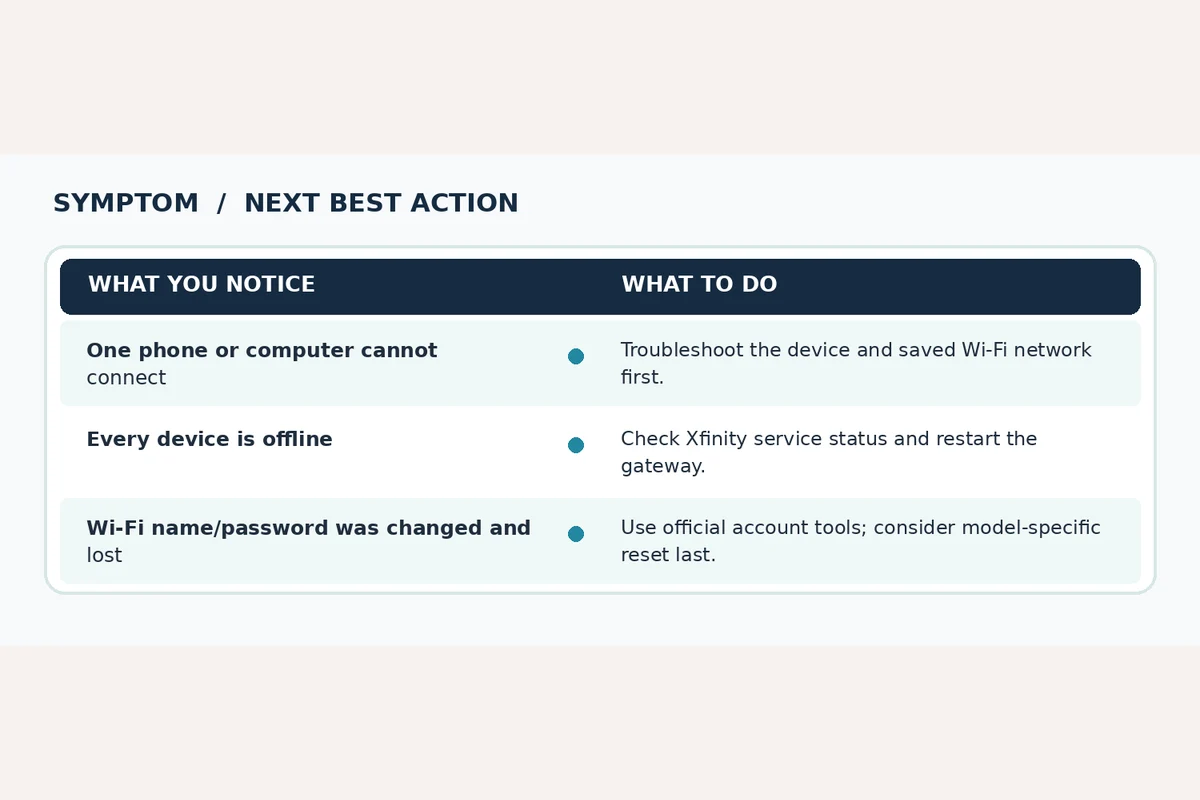
Un dispositivo lento, un'interruzione di tutta la casa e un problema di accesso richiedono approcci diversi. Utilizzare questa matrice rapida per evitare di eliminare inutilmente le impostazioni.
Soluzione passo dopo passo
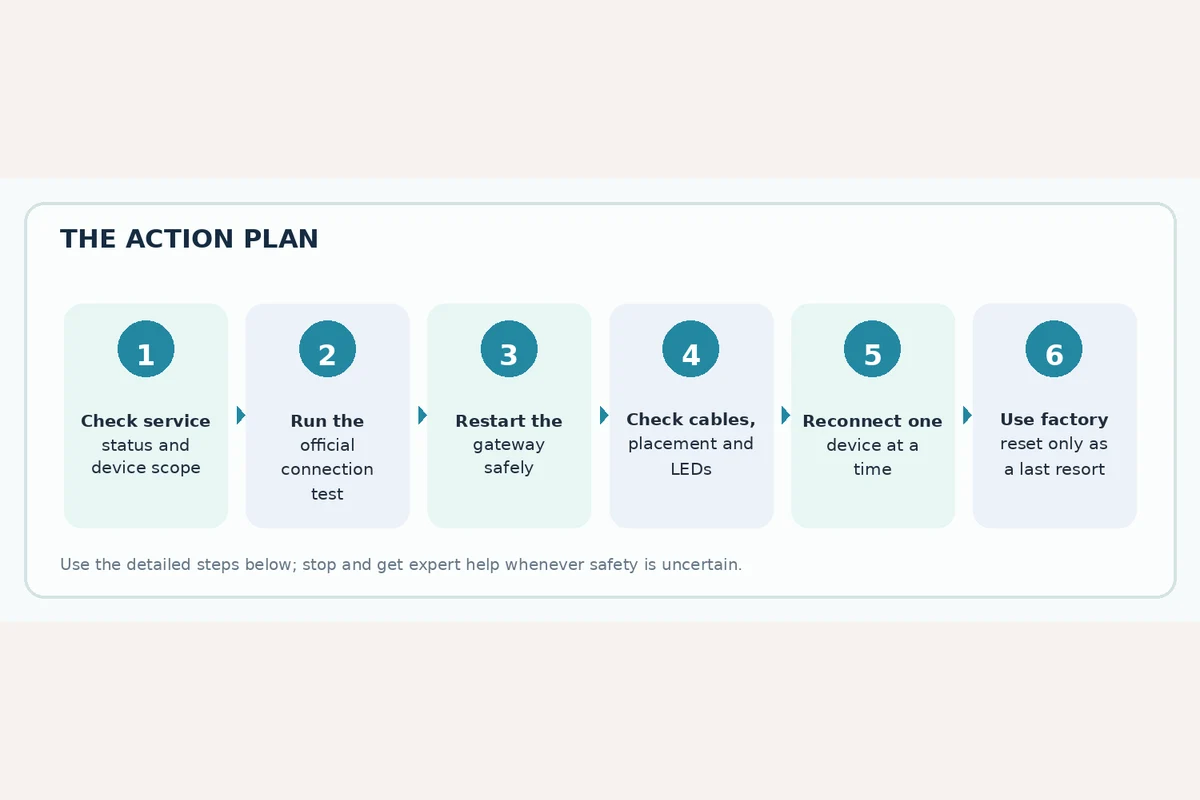
1. Controlla lo stato del servizio e l'ambito del dispositivo
Scopri se i dati mobili funzionano e se sono interessati più dispositivi Wi-Fi. Se solo un laptop è offline, dimenticalo e riconnettiti alla rete corretta su quel dispositivo prima di modificare le impostazioni del gateway. Controlla l'app Xfinity o l'account per una notifica di interruzione. Se il provider segnala manutenzione dell'area, il ripristino locale probabilmente non ripristinerà il servizio; evitare riavvii ripetuti mentre il problema non è risolto.
2. Esegui il test di connessione ufficiale
Apri l'app Xfinity utilizzando i dati mobili se Internet domestico non è disponibile. Trova il gateway o l'area di risoluzione dei problemi ed esegui il test della rete disponibile, seguendo le etichette correnti sullo schermo. Xfinity consiglia specificamente questo passaggio diagnostico prima di riavviare in molti casi. Registrare eventuali errori di servizio segnalati. Se l'app segnala un'interruzione, prendi nota dell'avviso di ripristino previsto invece di cancellare tutte le impostazioni di rete personali.
3. Riavviare il gateway in modo sicuro
Utilizza l'opzione di riavvio dell'app, ove disponibile, o segui la procedura specifica del modello nell'articolo di supporto di Xfinity. Se si scollega manualmente, rimuovere l'alimentazione, non le connessioni coassiali, quindi ricollegare l'alimentazione dopo l'intervallo consigliato da Xfinity. Consentire al gateway di completare la sequenza di avvio; le luci possono cambiare più volte. Non scollegare ripetutamente l'alimentazione durante il processo. La stabilizzazione di Internet e Wi-Fi potrebbe richiedere diversi minuti.
4. Controllare cavi, posizionamento e LED
Assicurarsi che l'alimentatore sia collegato saldamente e che la connessione coassiale non sia stata allentata accidentalmente. Leggi lo schema della spia di stato utilizzando l'attuale guida specifica del modello di Xfinity anziché dare per scontato che ogni colore abbia lo stesso significato su tutti i gateway. Posizionare l'unità in un'area aperta e ventilata, lontano da armadi densi o grandi superfici metalliche. Se la connessione Internet via cavo funziona ma i dispositivi Wi-Fi distanti no, il problema potrebbe essere la copertura del segnale piuttosto che il guasto del gateway.
5. Ricollegare un dispositivo alla volta
Conferma il nome e la password esatti della rete Wi-Fi nell'account o nella configurazione del gateway. Ricollega un telefono o un computer nelle vicinanze, quindi prova un secondo dispositivo. Se solo un gadget si guasta, riavvia il gadget e verifica le informazioni di rete salvate; non ripristinare l'intera rete domestica. Se gestisci un extender mesh o un router di terze parti, consulta anche la relativa documentazione per la risoluzione dei problemi.
6. Utilizzare il ripristino delle impostazioni di fabbrica solo come ultima risorsa
Un ripristino delle impostazioni di fabbrica ripristina la configurazione predefinita e può rimuovere nomi Wi-Fi, password e altre impostazioni personalizzate. I passaggi variano tra le generazioni del gateway. Prima di procedere, documenta le impostazioni che desideri ricreare e consulta le istruzioni di Xfinity per il modello esatto. Non utilizzare durate generiche di pressione dei pulsanti. Successivamente, verifica che i dispositivi collegati, i controlli domestici e le eventuali impostazioni di sicurezza vengano ripristinati.
Errori comuni da evitare
- Confondere un riavvio normale con un ripristino delle impostazioni di fabbrica.
- Reimpostare il gateway prima di verificare un'interruzione dell'area.
- Premere e tenere premuti pulsanti non identificati su un gateway noleggiato.
- Supponendo che un telefono che si comporta male significhi che il router è rotto.
- Riavviare ripetutamente invece di registrare l'errore e contattare l'assistenza.
Quando fermarsi e ottenere un aiuto professionale
Contatta Xfinity quando il provider non segnala alcun servizio, il gateway mostra un errore hardware non risolto, i riavvii ripetuti forniscono solo un sollievo temporaneo o il provisioning dell'account sembra errato. Per una rete domestica interconnessa con router di terze parti, uno specialista di rete locale può aiutare a prevenire problemi di doppio router e di copertura.
Lista di controllo per la prevenzione e la manutenzione
- Salva il nome e la password Wi-Fi in un gestore di password sicuro.
- Mantenere il gateway ben ventilato e lontano da fonti di calore e umidità.
- Controlla l'app ufficiale del fornitore per interruzioni e avvisi sulle apparecchiature.
- Aggiorna i tuoi dispositivi connessi e l'hardware del router utilizzando processi approvati.
- Documentare eventuali impostazioni di rete personalizzate prima di modificare l'hardware.
Domande frequenti
Qual è la differenza tra riavvio e ripristino delle impostazioni di fabbrica?
Un riavvio alimenta il backup del gateway senza cancellare intenzionalmente le impostazioni personalizzate. Un ripristino delle impostazioni di fabbrica ripristina le impostazioni predefinite e può richiedere una nuova configurazione della rete.
Quanto tempo occorre per un riavvio?
Il tempo di avvio varia in base al gateway e alla rete. Consentire all'unità di completare il processo e seguire le istruzioni attuali di Xfinity.
Perché un dispositivo è ancora offline dopo il riavvio?
Quel dispositivo potrebbe aver salvato una vecchia password, avere un segnale debole o avere un problema software. Testare un altro dispositivo prima di modificare le impostazioni del router.
Il ripristino delle impostazioni di fabbrica risolve un'interruzione del vicinato?
No. Un'interruzione del servizio deve essere risolta dal fornitore. Il ripristino può rendere il ripristino più complicato rimuovendo le impostazioni.
Cosa fare dopo
Se la rete viene ripristinata, registra quale passaggio ha funzionato. Se in una settimana si verificano più abbandoni a casa, raccogli tempi approssimativi, stati dei LED e risultati dei test delle app in modo che il supporto Xfinity possa indagare in modo efficiente.
Riferimenti e ulteriori letture
Queste fonti primarie supportano le linee guida sulla sicurezza, sulla protezione dei consumatori o sulla piattaforma contenute in questo articolo. Verificare i manuali dei prodotti e le norme locali prima di agire.
- Xfinity: come riavviare il tuo gateway
- Xfinity: indicazioni per il ripristino delle impostazioni di fabbrica per i gateway supportati
Nota editoriale: informazioni generali sugli Stati Uniti, non consulenza professionale personalizzata. I modelli del prodotto e i codici locali potrebbero differire. Le immagini sono illustrazioni esplicative originali, non fotografie di un prodotto o lavoro specifico.