 Calculate
Questo articolo è tradotto automaticamente. Vedere l'edizione inglese per la formulazione originale. English Le illustrazioni originali contengono etichette inglesi. Le istruzioni sono fornite anche nel testo dell'articolo.
Un aggiornamento di Windows non riuscito può interrompere il lavoro, creare un ciclo di riavvio o lasciare che il computer mostri un codice di errore sconosciuto. La prima mossa più sicura non è una modifica rischiosa del registro. Questa guida inizia con i controlli consigliati da Microsoft e spiega come eseguire l'escalation solo quando le opzioni semplici falliscono.
La risposta breve
Registra il codice errore esatto, esegui il backup dei file importanti, collega il laptop e riavvia il PC. Conferma la connessione Internet, la data, l'ora e lo spazio su disco disponibile. In Windows 11, prova Impostazioni > Sistema > Risoluzione dei problemi > Altri strumenti per la risoluzione dei problemi (o l'app Ottieni assistenza, a seconda della versione), quindi esegui nuovamente Windows Update. Utilizza la documentazione corrente specifica sugli errori di Microsoft prima di tentare il ripristino dei componenti o la reinstallazione di Windows.
Prima di iniziare: eseguire il backup dei file importanti prima della riparazione avanzata. Non scaricare "strumenti di riparazione di Windows" non ufficiali, eliminare le cartelle di sistema in modo casuale o disattivare le protezioni di sicurezza in modo permanente. I computer di lavoro gestiti potrebbero richiedere un amministratore.
Innanzitutto, identificare il problema
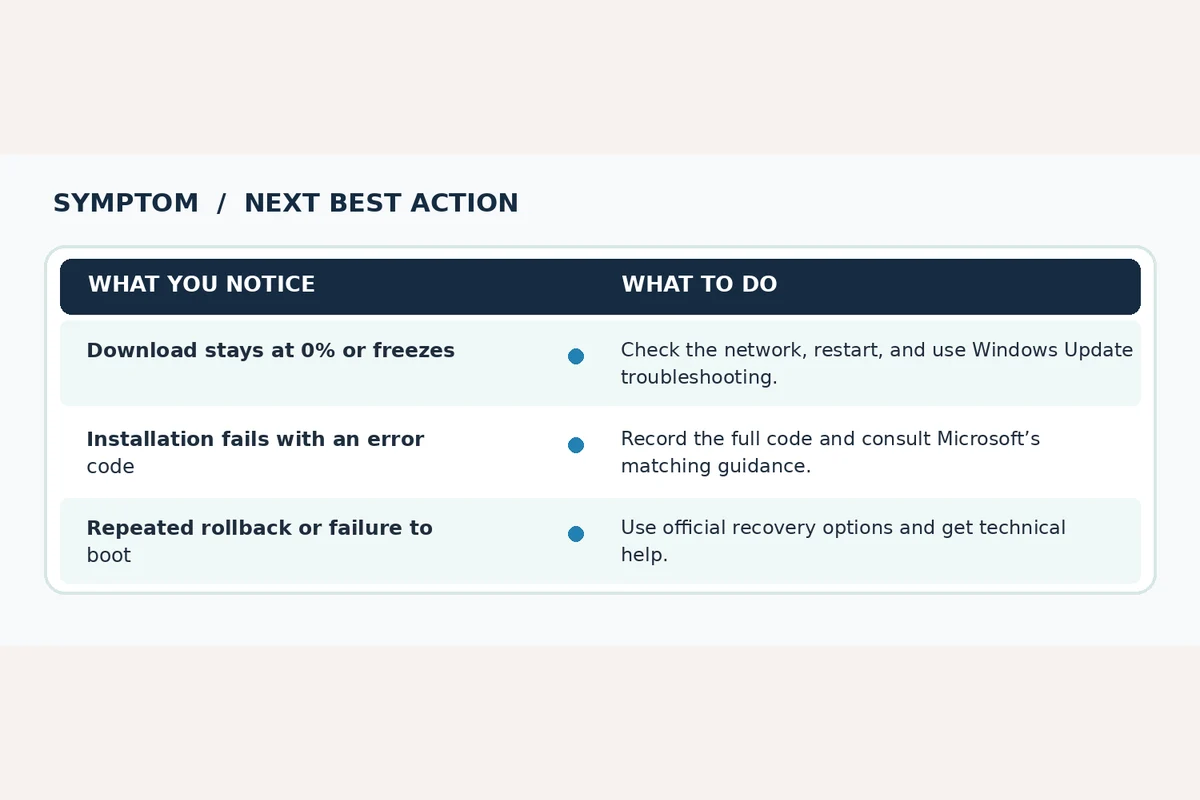
Un numero di errore restringe le possibili cause. Un download bloccato, un'installazione non riuscita e un rollback ripetuto non sono sempre lo stesso problema.
Soluzione passo dopo passo
1. Annotare l'errore esatto
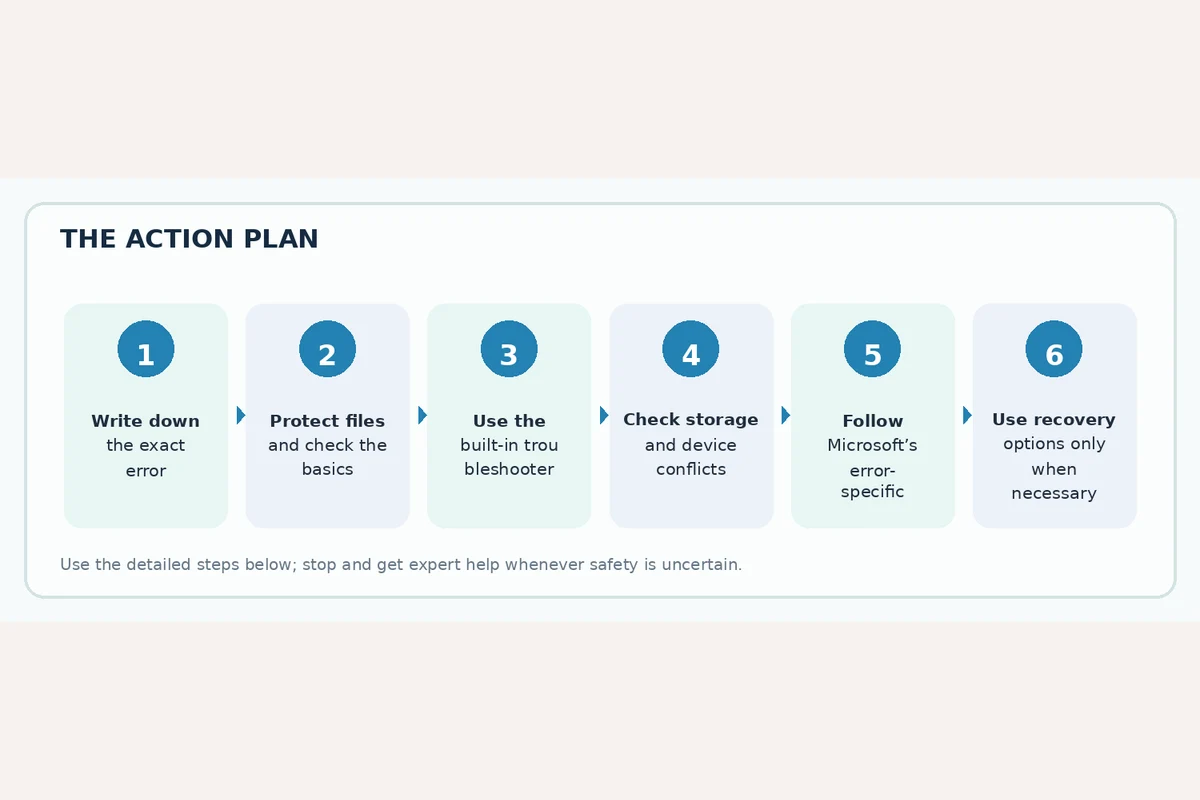
Apri Impostazioni > Windows Update > Cronologia aggiornamenti e identifica l'aggiornamento non riuscito, il numero KB e il codice di errore. Nota se si tratta di un aggiornamento di sicurezza, qualità, driver o funzionalità. Gli screenshot dell'errore e la data del fallimento sono utili quando si cerca supporto. Evita di agire su un risultato di ricerca generico se non corrisponde esattamente alla versione e al codice di Windows. Microsoft pubblica pagine di risoluzione dei problemi specifiche del codice; usali come riferimento principale.
2. Proteggi i file e verifica le nozioni di base
Assicurati che sia stato eseguito il backup dei dati importanti, che il computer disponga di un'alimentazione stabile e di spazio di archiviazione libero sufficiente e che Windows abbia la data e l'ora corrette. Riavviare completamente invece di chiudere semplicemente il coperchio. Testa la connessione Internet aprendo un sito attendibile e metti in pausa i download di grandi dimensioni o le connessioni VPN se causano problemi di rete. Per un dispositivo gestito dall'azienda, controlla innanzitutto se il tuo reparto IT controlla i criteri di aggiornamento.
3. Utilizzare lo strumento di risoluzione dei problemi integrato
In una versione di Windows 11 supportata, apri Impostazioni, trova le opzioni di risoluzione dei problemi ed esegui la risoluzione dei problemi di Windows Update o il flusso di lavoro Ottieni assistenza presentato da Microsoft. Segui le istruzioni visualizzate sullo schermo e annota eventuali modifiche apportate. Riavvia se richiesto. Le etichette dell'interfaccia possono variare in base alla versione, quindi cerca nelle Impostazioni "risoluzione dei problemi" anziché fare affidamento su uno screenshot obsoleto. Prova a verificare nuovamente la presenza di aggiornamenti una volta terminato lo strumento di risoluzione dei problemi.
4. Controlla i conflitti di archiviazione e dispositivo
Gli aggiornamenti di grandi dimensioni richiedono spazio per essere decompressi e installati. Utilizza Impostazioni > Sistema > Archiviazione per identificare i file temporanei non necessari; rivedere gli elementi prima di rimuovere qualsiasi cosa. Scollega i dispositivi esterni non essenziali se le linee guida Microsoft per l'errore consigliano di farlo. Se è coinvolta l'installazione del driver, utilizzare Windows Update, il produttore del dispositivo o il supporto IT per i driver approvati. Evita pacchetti di driver di terze parti che promettono soluzioni con un clic.
5. Segui i passaggi specifici dell'errore di Microsoft
Se l'aggiornamento fallisce nuovamente, confronta l'errore preciso con la tabella di risoluzione dei problemi ufficiale di Microsoft. Alcuni errori riguardano file di aggiornamento danneggiati, interruzioni di rete, servizi o spazio insufficiente. Le istruzioni avanzate possono comportare strumenti di riparazione del sistema o reimpostazione dei componenti di aggiornamento; eseguili solo quando la pagina Microsoft relativa all'errore ti dice come e ti senti a tuo agio nell'usare gli strumenti di amministrazione. Non copiare mai elenchi di comandi non verificati dai forum.
6. Utilizzare le opzioni di ripristino solo quando necessario
Se Windows non può avviarsi normalmente, segui le indicazioni di ripristino ufficiali di Microsoft. Le opzioni possono includere Ripristino all'avvio, disinstallazione di un aggiornamento recente o ripristino da un punto di ripristino adeguato. Comprendere l'effetto su app e file prima di reimpostare o reinstallare il sistema operativo. Se il dispositivo archivia lavoro critico, è crittografato o è gestito dal datore di lavoro, consultare il supporto IT prima di modificare le impostazioni o le partizioni di ripristino.
Errori comuni da evitare
- Ricerca solo per "errore di aggiornamento" invece del codice esatto e della versione di Windows.
- Eliminazione della cartella Windows o esecuzione di script amministrativi non familiari copiati dai video.
- Installazione di un programma di aggiornamento driver di terze parti o di un "pulitore di registro" come prima soluzione.
- Continuare senza un backup recente prima di un aggiornamento importante o di un'azione di ripristino.
- Ignorare un criterio di aggiornamento organizzativo su un computer aziendale o scolastico.
Quando fermarsi e ottenere un aiuto professionale
Chiedi aiuto al supporto IT quando il dispositivo appartiene a un datore di lavoro, utilizza BitLocker e le credenziali di ripristino non sono chiare, si blocca ripetutamente durante gli aggiornamenti o non riesce ad avviarsi. Errori persistenti del disco o un'unità guasta possono sembrare problemi di aggiornamento del software e meritano una diagnosi dell'hardware.
Lista di controllo per la prevenzione e la manutenzione
- Mantenere uno spazio libero adeguato sull'unità di sistema.
- Installare gli aggiornamenti durante un periodo in cui il computer può rimanere acceso.
- Utilizza driver attendibili ed evita strumenti di “ottimizzazione” del sistema non necessari.
- Mantenere backup di file di routine, soprattutto prima degli aggiornamenti delle funzionalità.
- Registra eventuali codici di errore ricorrenti in modo che possano essere confrontati con le indicazioni di Microsoft.
Domande frequenti
Perché un aggiornamento rimane bloccato allo 0%?
I problemi di rete, di servizio o di download memorizzati nella cache possono contribuire. Inizia con un riavvio, una connessione Internet stabile e lo strumento di risoluzione dei problemi integrato di Microsoft prima di tentare riparazioni avanzate.
Il ripristino di Windows Update eliminerà i miei file?
Alcune procedure avanzate influiscono sui componenti di aggiornamento ma non sono destinate a cancellare i file personali. Tuttavia, tutte le riparazioni del sistema comportano dei rischi; eseguire il backup prima di provarli e seguire le istruzioni ufficiali.
Devo disattivare il software antivirus?
Non disabilitare la protezione per impostazione predefinita. Se l'articolo specifico dell'errore di Microsoft identifica un conflitto, segui le sue linee guida diagnostiche limitate e riattiva la protezione subito dopo.
Windows 10 è ancora supportato?
Microsoft ha interrotto gli aggiornamenti di sicurezza gratuiti standard per Windows 10 il 14 ottobre 2025, con alcune opzioni estese a seconda dell'idoneità. Controlla l'attuale politica di supporto di Microsoft per il tuo dispositivo.
Cosa fare dopo
Se l'aggiornamento ha esito positivo, riavviare ancora una volta e verificare che Cronologia aggiornamenti mostri la nuova installazione. Se fallisce, invia il codice esatto, il numero di aggiornamento, la versione di Windows e i passaggi sicuri per la risoluzione dei problemi al supporto tecnico Microsoft o al tuo professionista IT.
Riferimenti e ulteriori letture
Queste fonti primarie supportano le linee guida sulla sicurezza, sulla protezione dei consumatori o sulla piattaforma contenute in questo articolo. Verificare i manuali dei prodotti e le norme locali prima di agire.
- Microsoft: risoluzione dei problemi relativi all'aggiornamento di Windows
- Microsoft: risoluzione dei problemi di Windows Update
- Microsoft: opzioni di ripristino in Windows
Nota editoriale: informazioni generali sugli Stati Uniti, non consulenza professionale personalizzata. I modelli del prodotto e i codici locali potrebbero differire. Le immagini sono illustrazioni esplicative originali, non fotografie di un prodotto o lavoro specifico.