 Calculate
यह लेख मशीन-अनुवादित है. मूल शब्दों के लिए अंग्रेजी संस्करण देखें। English मूल चित्रों में अंग्रेजी लेबल हैं। लेख के पाठ में निर्देश भी दिये गये हैं।
यदि वाई-फ़ाई गायब हो जाता है या डिवाइस कनेक्ट होने से इंकार कर देता है, तो संभवतः आपको पुनरारंभ की आवश्यकता है—फ़ैक्टरी रीसेट की नहीं। वे दोनों क्रियाएं समान लगती हैं लेकिन उनके परिणाम बहुत भिन्न होते हैं। यहां एक सुरक्षित समस्या निवारण आदेश है जो कस्टम नेटवर्क सेटिंग्स की सुरक्षा करते हुए सेवा को बहाल करने में मदद करता है।
संक्षिप्त उत्तर
पहले जांचें कि क्या एक्सफ़िनिटी सेवा आउटेज की रिपोर्ट करती है और क्या सभी डिवाइस या केवल एक डिवाइस प्रभावित हैं। Xfinity ऐप में उपलब्ध कनेक्शन परीक्षण चलाएँ। गेटवे को पुनः आरंभ करने के लिए, ऐप के रीस्टार्ट गेटवे विकल्प का पालन करें या पावर को अनप्लग करें और एक्सफ़िनिटी के निर्देशों के अनुसार पुनः कनेक्ट करें। फ़ैक्टरी रीसेट कस्टम सेटिंग्स मिटा देता है और नेटवर्क को फिर से सेट करने की आवश्यकता हो सकती है; अपने सटीक गेटवे मॉडल के निर्देशों के साथ, केवल आवश्यक होने पर ही इसका उपयोग करें।
शुरू करने से पहले: यादृच्छिक वीडियो के आधार पर रीसेट बटन को दबाकर न रखें: कार्रवाई गेटवे मॉडल के अनुसार भिन्न होती है और वाई-फाई क्रेडेंशियल मिटा सकती है। यदि गेटवे फ़ोन या सुरक्षा सेवाएँ प्रदान करता है, तो पुनरारंभ के दौरान अस्थायी रुकावट की योजना बनाएं।
सबसे पहले, समस्या की पहचान करें
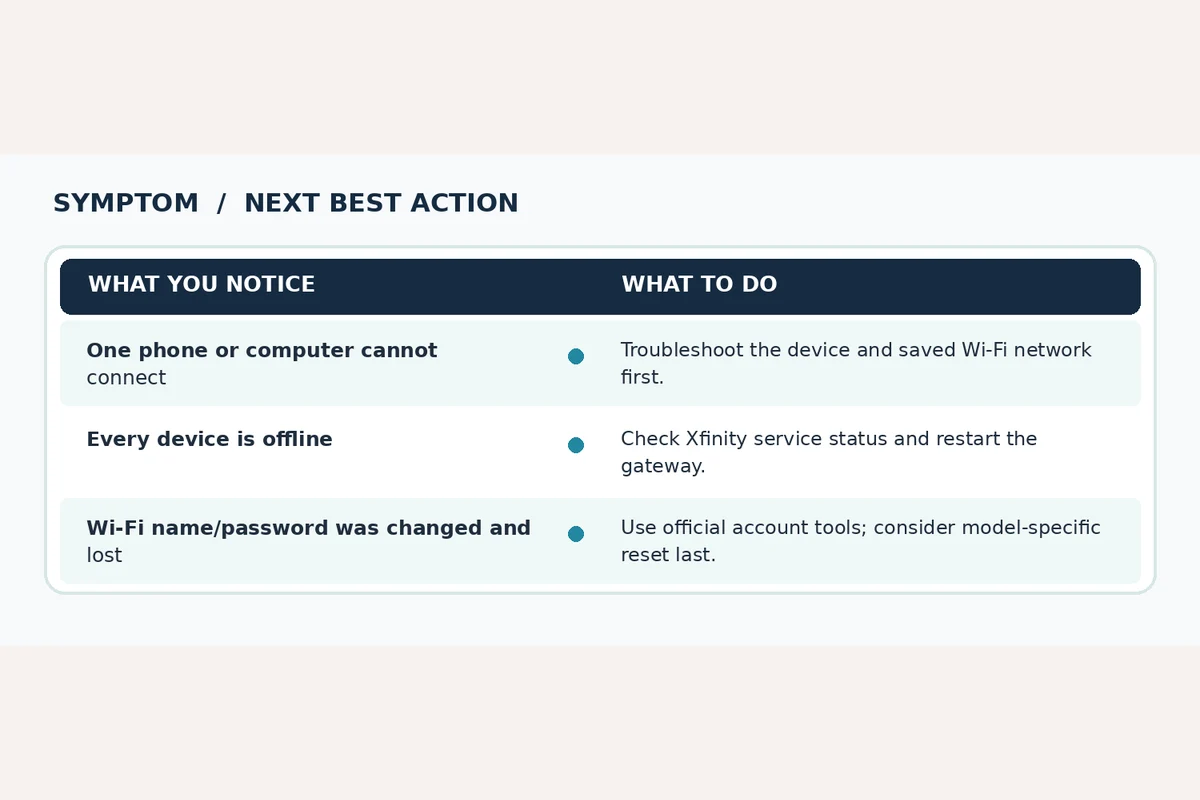
एक धीमी डिवाइस, एक पूर्ण-घर आउटेज और एक लॉगिन समस्या के लिए अलग-अलग दृष्टिकोण की आवश्यकता होती है। सेटिंग्स को अनावश्यक रूप से हटाने से बचने के लिए इस त्वरित मैट्रिक्स का उपयोग करें।
चरण-दर-चरण समाधान
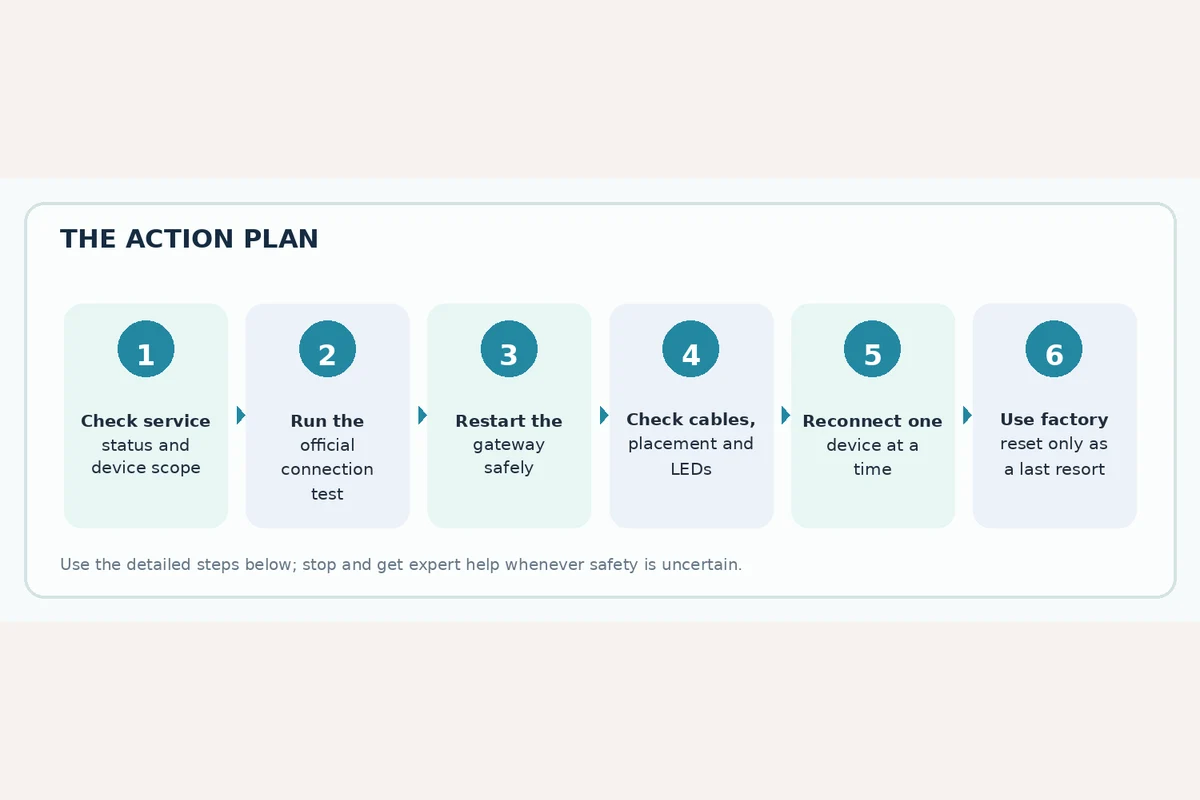
1. सेवा की स्थिति और डिवाइस का दायरा जांचें
पता लगाएं कि क्या मोबाइल डेटा काम करता है और क्या कई वाई-फ़ाई डिवाइस प्रभावित होते हैं। यदि केवल एक लैपटॉप ऑफ़लाइन है, तो गेटवे सेटिंग्स बदलने से पहले भूल जाएं और उस डिवाइस पर सही नेटवर्क से दोबारा जुड़ें। आउटेज अधिसूचना के लिए एक्सफ़िनिटी ऐप या खाते की जाँच करें। यदि प्रदाता क्षेत्र रखरखाव की रिपोर्ट करता है, तो स्थानीय रीसेटिंग संभवतः सेवा बहाल नहीं करेगी; समस्या का समाधान न होने पर बार-बार पुनरारंभ करने से बचें।
2. आधिकारिक कनेक्शन परीक्षण चलाएँ
यदि घरेलू इंटरनेट उपलब्ध नहीं है तो मोबाइल डेटा का उपयोग करके एक्सफ़िनिटी ऐप खोलें। गेटवे या समस्या निवारण क्षेत्र ढूंढें और वर्तमान ऑन-स्क्रीन लेबल का पालन करते हुए उपलब्ध नेटवर्क परीक्षण चलाएं। Xfinity कई मामलों में पुनरारंभ करने से पहले विशेष रूप से इस निदान चरण की अनुशंसा करता है। किसी भी रिपोर्ट की गई सेवा त्रुटि को रिकॉर्ड करें। यदि ऐप किसी आउटेज की रिपोर्ट करता है, तो सभी व्यक्तिगत नेटवर्क सेटिंग्स को साफ़ करने के बजाय अपेक्षित पुनर्स्थापना सूचना पर ध्यान दें।
3. गेटवे को सुरक्षित रूप से पुनः आरंभ करें
जहां उपलब्ध हो वहां ऐप के पुनरारंभ विकल्प का उपयोग करें, या एक्सफ़िनिटी के समर्थन लेख में मॉडल-विशिष्ट प्रक्रिया का पालन करें। यदि मैन्युअल रूप से अनप्लग किया जा रहा है, तो पावर हटाएं—कनेक्शन को जोड़ने के लिए नहीं—फिर एक्सफ़िनिटी द्वारा अनुशंसित अंतराल के बाद पावर पुनः कनेक्ट करें। गेटवे को अपना स्टार्टअप अनुक्रम पूरा करने की अनुमति दें; रोशनी कई बार बदल सकती है। प्रक्रिया के दौरान बार-बार बिजली न काटें। इंटरनेट और वाई-फ़ाई को स्थिर होने में कई मिनट लग सकते हैं।
4. केबल, प्लेसमेंट और एलईडी की जांच करें
सुनिश्चित करें कि पावर एडाप्टर सुरक्षित रूप से जुड़ा हुआ है और कॉक्स कनेक्शन गलती से ढीला नहीं हुआ है। यह मानने के बजाय कि सभी गेटवे पर हर रंग का एक ही अर्थ है, एक्सफ़िनिटी के वर्तमान मॉडल-विशिष्ट गाइड का उपयोग करके स्थिति प्रकाश पैटर्न पढ़ें। यूनिट को घनी अलमारियों या बड़ी धातु की सतहों से दूर एक खुले, हवादार क्षेत्र में रखें। यदि वायर्ड इंटरनेट काम करता है लेकिन दूर के वाई-फाई डिवाइस नहीं करते हैं, तो गेटवे विफलता के बजाय सिग्नल कवरेज समस्या हो सकती है।
5. एक समय में एक डिवाइस को दोबारा कनेक्ट करें
खाते या गेटवे कॉन्फ़िगरेशन पर सटीक वाई-फाई नेटवर्क नाम और पासवर्ड की पुष्टि करें। पास के फ़ोन या कंप्यूटर को फिर से कनेक्ट करें, फिर दूसरे डिवाइस का परीक्षण करें। यदि केवल एक गैजेट विफल होता है, तो उस गैजेट को पुनरारंभ करें और उसकी सहेजी गई नेटवर्क जानकारी सत्यापित करें; संपूर्ण होम नेटवर्क को रीसेट न करें. यदि आप मेश एक्सटेंडर या थर्ड-पार्टी राउटर का प्रबंधन करते हैं, तो उसके स्वयं के समस्या निवारण दस्तावेज़ की भी समीक्षा करें।
6. फ़ैक्टरी रीसेट का उपयोग केवल अंतिम उपाय के रूप में करें
फ़ैक्टरी रीसेट डिफ़ॉल्ट कॉन्फ़िगरेशन को पुनर्स्थापित करता है और अनुकूलित वाई-फ़ाई नाम, पासवर्ड और अन्य सेटिंग्स को हटा सकता है। गेटवे पीढ़ियों के बीच चरण अलग-अलग होते हैं। आगे बढ़ने से पहले, जिन दस्तावेज़ सेटिंग्स को आप दोबारा बनाना चाहते हैं, सटीक मॉडल के लिए एक्सफ़िनिटी के निर्देशों से परामर्श लें। सामान्य बटन-होल्ड अवधि का उपयोग न करें. बाद में, सत्यापित करें कि कनेक्टेड डिवाइस, घरेलू नियंत्रण और कोई भी सुरक्षा सेटिंग्स पुनः स्थापित हो गई हैं।
बचने योग्य सामान्य गलतियाँ
- फ़ैक्टरी रीसेट के साथ सामान्य पुनरारंभ को भ्रमित करना।
- किसी क्षेत्र में रुकावट की जाँच करने से पहले गेटवे को रीसेट करना।
- किराए के गेटवे पर अज्ञात बटन दबाना और दबाए रखना।
- मान लीजिए कि एक खराब फोन का मतलब है कि राउटर टूट गया है।
- त्रुटि को रिकॉर्ड करने और समर्थन से संपर्क करने के बजाय बार-बार रिबूट करना।
कब रुकना है और पेशेवर मदद लेनी है
जब प्रदाता कोई सेवा नहीं होने की रिपोर्ट करता है, गेटवे एक अनसुलझा हार्डवेयर दोष दिखाता है, बार-बार पुनरारंभ केवल अस्थायी राहत प्रदान करता है, या खाता प्रावधान गलत दिखाई देता है, तो Xfinity से संपर्क करें। तृतीय-पक्ष राउटर के साथ इंटरकनेक्टेड होम नेटवर्क के लिए, एक स्थानीय नेटवर्क विशेषज्ञ डबल-राउटर और कवरेज समस्याओं को रोकने में मदद कर सकता है।
रोकथाम और रखरखाव चेकलिस्ट
- वाई-फाई नाम और पासवर्ड को सुरक्षित पासवर्ड मैनेजर में सेव करें।
- प्रवेश द्वार को अच्छी तरह हवादार और गर्मी और नमी से दूर रखें।
- आउटेज और उपकरण अलर्ट के लिए आधिकारिक प्रदाता ऐप की समीक्षा करें।
- अनुमोदित प्रक्रियाओं का उपयोग करके अपने स्वयं के कनेक्टेड डिवाइस और राउटर हार्डवेयर को अपडेट करें।
- हार्डवेयर बदलने से पहले किसी भी कस्टम नेटवर्क सेटिंग्स का दस्तावेज़ीकरण करें।
अक्सर पूछे जाने वाले प्रश्नों
पुनरारंभ और फ़ैक्टरी रीसेट के बीच क्या अंतर है?
पुनरारंभ जानबूझकर कस्टम सेटिंग्स को मिटाए बिना गेटवे को बैक अप की शक्ति देता है। फ़ैक्टरी रीसेट डिफ़ॉल्ट को पुनर्स्थापित करता है और फिर से नेटवर्क सेटअप की आवश्यकता हो सकती है।
पुनरारंभ में कितना समय लगता है?
स्टार्टअप का समय गेटवे और नेटवर्क के साथ बदलता रहता है। यूनिट को प्रक्रिया पूरी करने और एक्सफ़िनिटी के वर्तमान निर्देशों का पालन करने दें।
पुनरारंभ करने के बाद भी एक डिवाइस ऑफ़लाइन क्यों है?
हो सकता है कि उस डिवाइस में कोई पुराना पासवर्ड सेव हो, सिग्नल कमज़ोर हो या उसकी अपनी सॉफ़्टवेयर समस्या हो। राउटर सेटिंग्स बदलने से पहले किसी अन्य डिवाइस का परीक्षण करें।
क्या फ़ैक्टरी रीसेट से पड़ोस में बिजली कटौती ठीक हो जाती है?
नहीं, सेवा में रुकावट का समाधान प्रदाता द्वारा किया जाना चाहिए। रीसेट करने से आपकी सेटिंग्स हटाकर पुनर्प्राप्ति अधिक जटिल हो सकती है।
आगे क्या करना है
यदि नेटवर्क बहाल हो जाता है, तो रिकॉर्ड करें कि कौन सा चरण काम किया। यदि एक सप्ताह में कई पूर्ण-गृह ड्रॉपआउट होते हैं, तो अनुमानित समय, एलईडी स्थिति और ऐप परीक्षण परिणाम एकत्र करें ताकि एक्सफ़िनिटी समर्थन कुशलतापूर्वक जांच कर सके।
सन्दर्भ और आगे पढ़ना
ये प्राथमिक स्रोत इस लेख में सुरक्षा, उपभोक्ता-संरक्षण, या प्लेटफ़ॉर्म मार्गदर्शन का समर्थन करते हैं। कार्रवाई करने से पहले उत्पाद मैनुअल और स्थानीय नियमों को सत्यापित करें।
- एक्सफ़िनिटी: अपने गेटवे को पुनः आरंभ कैसे करें
- एक्सफ़िनिटी: समर्थित गेटवे के लिए फ़ैक्टरी-रीसेट मार्गदर्शन
संपादकीय नोट: सामान्य अमेरिकी जानकारी, व्यक्तिगत पेशेवर सलाह नहीं। उत्पाद मॉडल और स्थानीय कोड भिन्न हो सकते हैं. छवियाँ मूल व्याख्यात्मक चित्र हैं, किसी विशिष्ट उत्पाद या कार्य की तस्वीरें नहीं।