 Calculate
यह लेख मशीन-अनुवादित है. मूल शब्दों के लिए अंग्रेजी संस्करण देखें। English मूल चित्रों में अंग्रेजी लेबल हैं। लेख के पाठ में निर्देश भी दिये गये हैं।
एक असफल विंडोज अपडेट काम में बाधा डाल सकता है, रीस्टार्ट लूप बना सकता है, या कंप्यूटर को एक अपरिचित त्रुटि कोड दिखा सकता है। सबसे सुरक्षित पहला कदम जोखिम भरा रजिस्ट्री संपादन नहीं है। यह मार्गदर्शिका माइक्रोसॉफ्ट द्वारा अनुशंसित जांचों से शुरू होती है और बताती है कि सीधे विकल्प विफल होने पर ही कैसे आगे बढ़ना है।
संक्षिप्त उत्तर
सटीक त्रुटि कोड रिकॉर्ड करें, महत्वपूर्ण फ़ाइलों का बैकअप लें, लैपटॉप प्लग इन करें और पीसी को पुनरारंभ करें। इंटरनेट कनेक्शन, दिनांक और समय और उपलब्ध डिस्क स्थान की पुष्टि करें। विंडोज 11 में, सेटिंग्स > सिस्टम > समस्या निवारण > अन्य समस्यानिवारक (या संस्करण के आधार पर सहायता प्राप्त करें ऐप) आज़माएं, फिर विंडोज अपडेट फिर से चलाएं। घटक रीसेट करने या विंडोज़ को पुनः स्थापित करने का प्रयास करने से पहले माइक्रोसॉफ्ट के वर्तमान त्रुटि-विशिष्ट दस्तावेज़ का उपयोग करें।
शुरू करने से पहले: उन्नत मरम्मत से पहले महत्वपूर्ण फ़ाइलों का बैकअप लें। अनौपचारिक "विंडोज़ रिपेयर टूल्स" डाउनलोड न करें, सिस्टम फ़ोल्डर्स को यादृच्छिक रूप से हटाएं, या सुरक्षा सुरक्षा को स्थायी रूप से अक्षम करें। प्रबंधित कार्य कंप्यूटरों को एक प्रशासक की आवश्यकता हो सकती है।
सबसे पहले, समस्या की पहचान करें
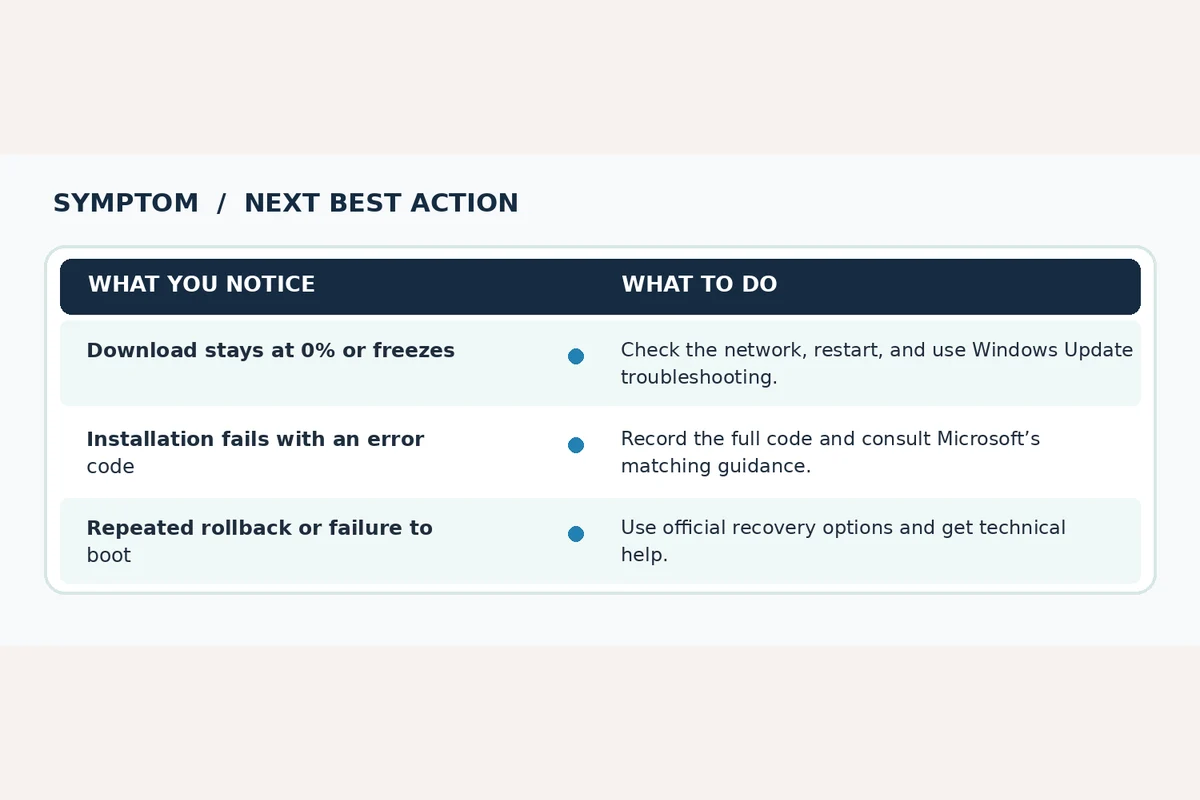
एक त्रुटि संख्या संभावित कारणों को बताती है। रुका हुआ डाउनलोड, विफल इंस्टॉलेशन और बार-बार रोलबैक हमेशा एक जैसी समस्या नहीं होती है।
चरण-दर-चरण समाधान
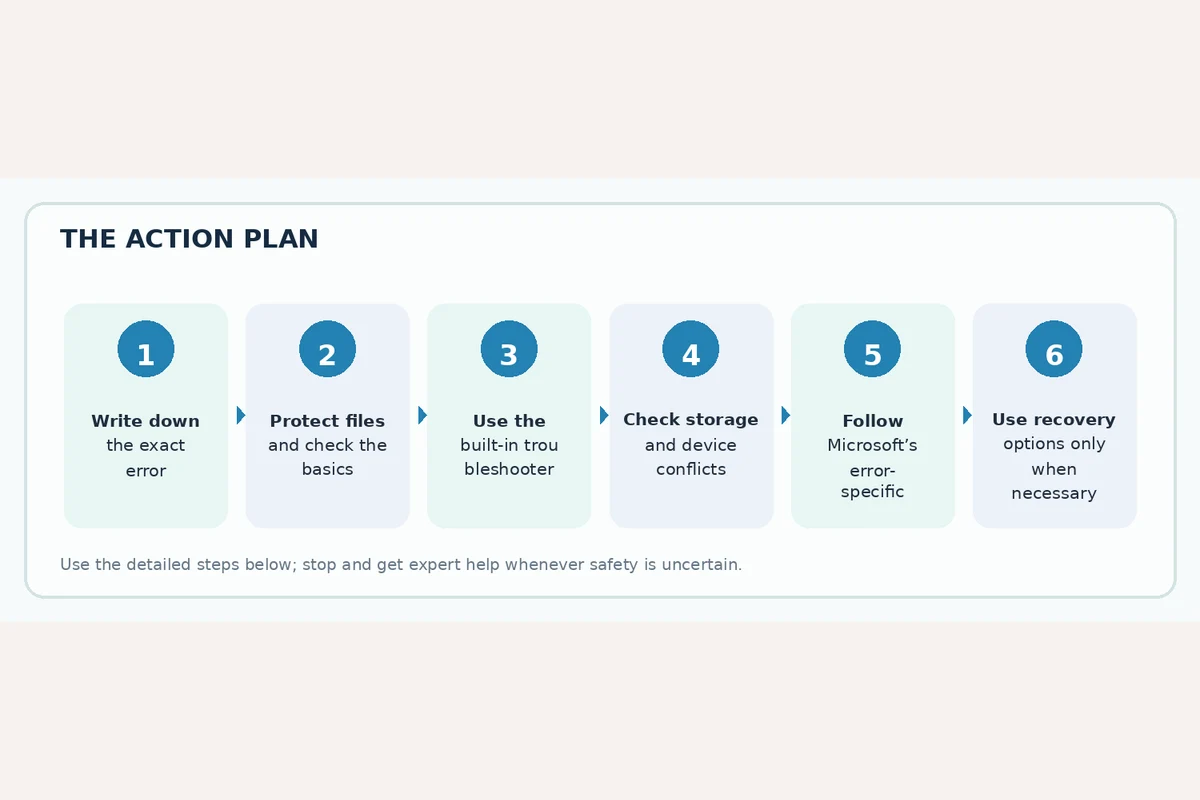
1. सटीक त्रुटि लिखिए
सेटिंग्स> विंडोज अपडेट> अपडेट इतिहास खोलें और विफल अपडेट, केबी नंबर और त्रुटि कोड की पहचान करें। ध्यान दें कि क्या यह सुरक्षा, गुणवत्ता, ड्राइवर या फीचर अपडेट है। समर्थन मांगते समय त्रुटि के स्क्रीनशॉट और विफलता की तारीख उपयोगी होती है। यदि सामान्य खोज परिणाम सटीक विंडोज़ रिलीज़ और कोड से मेल नहीं खाता है तो उस पर कार्रवाई करने से बचें। Microsoft ने कोड-विशिष्ट समस्या निवारण पृष्ठ प्रकाशित किए; उन्हें अपने प्राथमिक संदर्भ के रूप में उपयोग करें।
2. फाइलों को सुरक्षित रखें और बुनियादी बातों की जांच करें
सुनिश्चित करें कि महत्वपूर्ण डेटा का बैकअप लिया गया है, कंप्यूटर में स्थिर बिजली आपूर्ति और पर्याप्त मुफ्त भंडारण है, और विंडोज़ में सही तारीख और समय है। केवल ढक्कन बंद करने के बजाय पूरी तरह पुनः प्रारंभ करें। किसी विश्वसनीय साइट को खोलकर इंटरनेट कनेक्शन का परीक्षण करें, और यदि बड़े डाउनलोड या वीपीएन कनेक्शन नेटवर्क समस्याएँ पैदा कर रहे हैं तो उन्हें रोक दें। कंपनी-प्रबंधित डिवाइस के लिए, पहले जांचें कि क्या आपका आईटी विभाग अद्यतन नीतियों को नियंत्रित करता है।
3. अंतर्निर्मित समस्यानिवारक का उपयोग करें
समर्थित विंडोज 11 संस्करण पर, सेटिंग्स खोलें, समस्या निवारण विकल्प ढूंढें, और विंडोज अपडेट समस्या निवारण या माइक्रोसॉफ्ट द्वारा प्रस्तुत सहायता प्राप्त करें वर्कफ़्लो चलाएं। ऑन-स्क्रीन निर्देशों का पालन करें और इससे होने वाले किसी भी बदलाव को नोट करें। संकेत मिलने पर पुनः प्रारंभ करें. इंटरफ़ेस लेबल रिलीज़ के अनुसार भिन्न हो सकते हैं, इसलिए पुराने स्क्रीनशॉट पर भरोसा करने के बजाय "समस्या निवारण" के लिए सेटिंग्स खोजें। समस्यानिवारक समाप्त होने के बाद फिर से अपडेट की जाँच करने का प्रयास करें।
4. भंडारण और डिवाइस विरोध की जाँच करें
बड़े अपडेट को अनपैक और इंस्टॉल करने के लिए जगह की आवश्यकता होती है। अनावश्यक अस्थायी फ़ाइलों की पहचान करने के लिए सेटिंग्स > सिस्टम > स्टोरेज का उपयोग करें; कुछ भी हटाने से पहले आइटम की समीक्षा करें। यदि आपकी त्रुटि के लिए Microsoft मार्गदर्शन ऐसा करने की अनुशंसा करता है, तो गैर-आवश्यक बाहरी उपकरणों को डिस्कनेक्ट करें। यदि ड्राइवर इंस्टॉलेशन शामिल है, तो अनुमोदित ड्राइवरों के लिए विंडोज अपडेट, डिवाइस निर्माता, या अपने आईटी समर्थन का उपयोग करें। तृतीय-पक्ष ड्राइवर बंडलों से बचें जो एक-क्लिक समाधान का वादा करते हैं।
5. माइक्रोसॉफ्ट के त्रुटि-विशिष्ट चरणों का पालन करें
यदि अद्यतन फिर से विफल हो जाता है, तो अपनी सटीक त्रुटि की तुलना Microsoft की आधिकारिक समस्या निवारण तालिका से करें। कुछ त्रुटियाँ क्षतिग्रस्त अद्यतन फ़ाइलों, नेटवर्क रुकावटों, सेवाओं या अपर्याप्त स्थान से संबंधित हैं। उन्नत निर्देशों में सिस्टम मरम्मत उपकरण या अद्यतन घटकों को रीसेट करना शामिल हो सकता है; इन्हें केवल तभी निष्पादित करें जब आपकी त्रुटि के लिए Microsoft पृष्ठ आपको बताता है कि कैसे और आप प्रशासनिक टूल का उपयोग करने में सहज हैं। फ़ोरम से कभी भी असत्यापित कमांड सूचियों की प्रतिलिपि न बनाएँ।
6. पुनर्प्राप्ति विकल्पों का उपयोग केवल तभी करें जब आवश्यक हो
यदि विंडोज़ सामान्य रूप से प्रारंभ नहीं हो सकता है, तो Microsoft के आधिकारिक पुनर्प्राप्ति मार्गदर्शन का पालन करें। विकल्पों में स्टार्टअप रिपेयर, हालिया अपडेट को अनइंस्टॉल करना या उपयुक्त पुनर्प्राप्ति बिंदु से पुनर्स्थापित करना शामिल हो सकता है। ऑपरेटिंग सिस्टम को रीसेट या रीइंस्टॉल करने से पहले ऐप्स और फ़ाइलों पर पड़ने वाले प्रभाव को समझें। यदि डिवाइस महत्वपूर्ण कार्य संग्रहीत करता है, एन्क्रिप्टेड है या नियोक्ता-प्रबंधित है, तो पुनर्प्राप्ति सेटिंग्स या विभाजन बदलने से पहले आईटी समर्थन से परामर्श लें।
बचने योग्य सामान्य गलतियाँ
- सटीक कोड और विंडोज़ संस्करण के बजाय केवल "अपडेट त्रुटि" की खोज कर रहे हैं।
- विंडोज़ फ़ोल्डर को हटाना या वीडियो से कॉपी की गई अपरिचित प्रशासनिक स्क्रिप्ट चलाना।
- पहले समाधान के रूप में तृतीय-पक्ष ड्राइवर अद्यतनकर्ता या "रजिस्ट्री क्लीनर" स्थापित करना।
- किसी बड़े अपग्रेड या पुनर्प्राप्ति कार्रवाई से पहले हालिया बैकअप के बिना जारी रखना।
- कार्यस्थल या स्कूल के कंप्यूटर पर संगठनात्मक अद्यतन नीति को अनदेखा करना।
कब रुकना है और पेशेवर मदद लेनी है
जब डिवाइस किसी नियोक्ता का हो, बिटलॉकर का उपयोग करता हो और पुनर्प्राप्ति क्रेडेंशियल अस्पष्ट हो, अपडेट के दौरान बार-बार क्रैश हो जाता हो, या बूट नहीं हो पाता हो, तो मदद के लिए आईटी सहायता से पूछें। लगातार डिस्क त्रुटियाँ या विफल ड्राइव सॉफ़्टवेयर-अपडेट समस्याओं की तरह दिख सकती हैं और हार्डवेयर निदान के योग्य हो सकती हैं।
रोकथाम और रखरखाव चेकलिस्ट
- सिस्टम ड्राइव पर पर्याप्त खाली जगह रखें।
- ऐसे समय में अपडेट इंस्टॉल करें जब कंप्यूटर चालू रह सके।
- विश्वसनीय ड्राइवरों का उपयोग करें और अनावश्यक सिस्टम "अनुकूलन" टूल से बचें।
- नियमित फ़ाइल बैकअप बनाए रखें, विशेषकर फीचर अपडेट से पहले।
- किसी भी आवर्ती त्रुटि कोड को रिकॉर्ड करें ताकि इसकी तुलना Microsoft के मार्गदर्शन से की जा सके।
अक्सर पूछे जाने वाले प्रश्नों
कोई अपडेट 0% पर क्यों अटका रहता है?
नेटवर्क, सेवा या कैश्ड डाउनलोड समस्याएँ योगदान दे सकती हैं। उन्नत मरम्मत का प्रयास करने से पहले पुनरारंभ, स्थिर इंटरनेट और माइक्रोसॉफ्ट के अंतर्निहित समस्या निवारक से शुरुआत करें।
क्या Windows अद्यतन रीसेट करने से मेरी फ़ाइलें नष्ट हो जाएंगी?
कुछ उन्नत प्रक्रियाएँ अद्यतन घटकों को प्रभावित करती हैं लेकिन उनका उद्देश्य व्यक्तिगत फ़ाइलों को मिटाना नहीं है। हालाँकि, सभी सिस्टम मरम्मत में जोखिम होता है; उन्हें आज़माने से पहले बैकअप लें और आधिकारिक निर्देशों का पालन करें।
क्या मुझे एंटीवायरस सॉफ़्टवेयर बंद कर देना चाहिए?
डिफ़ॉल्ट रूप से सुरक्षा अक्षम न करें. यदि Microsoft का त्रुटि-विशिष्ट आलेख किसी विरोध की पहचान करता है, तो उसके सीमित निदान मार्गदर्शन का पालन करें और तुरंत बाद सुरक्षा को पुनः सक्षम करें।
क्या विंडोज़ 10 अभी भी समर्थित है?
माइक्रोसॉफ्ट ने पात्रता के आधार पर कुछ विस्तारित विकल्पों के साथ 14 अक्टूबर, 2025 को विंडोज 10 के लिए मानक मुफ्त सुरक्षा अपडेट समाप्त कर दिया। अपने डिवाइस के लिए Microsoft की वर्तमान समर्थन नीति की जाँच करें।
आगे क्या करना है
यदि अपडेट सफल होता है, तो एक बार फिर से पुनरारंभ करें और पुष्टि करें कि अपडेट इतिहास नई स्थापना दिखाता है। यदि यह विफल रहता है, तो सटीक कोड, अपडेट नंबर, विंडोज़ रिलीज़ और अपने सुरक्षित समस्या निवारण चरण Microsoft समर्थन या अपने आईटी पेशेवर को भेजें।
सन्दर्भ और आगे पढ़ना
ये प्राथमिक स्रोत इस लेख में सुरक्षा, उपभोक्ता-संरक्षण, या प्लेटफ़ॉर्म मार्गदर्शन का समर्थन करते हैं। कार्रवाई करने से पहले उत्पाद मैनुअल और स्थानीय नियमों को सत्यापित करें।
- माइक्रोसॉफ्ट: विंडोज़ को अपडेट करने में आने वाली समस्याओं का निवारण करें
- माइक्रोसॉफ्ट: विंडोज अपडेट समस्या निवारक
- माइक्रोसॉफ्ट: विंडोज़ में पुनर्प्राप्ति विकल्प
संपादकीय नोट: सामान्य अमेरिकी जानकारी, व्यक्तिगत पेशेवर सलाह नहीं। उत्पाद मॉडल और स्थानीय कोड भिन्न हो सकते हैं. छवियाँ मूल व्याख्यात्मक चित्र हैं, किसी विशिष्ट उत्पाद या कार्य की तस्वीरें नहीं।