 Calculate
Cet article est traduit automatiquement. Voir l'édition anglaise pour le libellé original. English Les illustrations originales contiennent des étiquettes en anglais. Des instructions sont également fournies dans le texte de l’article.
Si le Wi-Fi disparaît ou si les appareils refusent de se connecter, vous aurez probablement besoin d'un redémarrage et non d'une réinitialisation d'usine. Ces deux actions semblent similaires mais ont des résultats très différents. Voici une commande de dépannage sécurisée qui permet de restaurer le service tout en protégeant les paramètres réseau personnalisés.
La réponse courte
Vérifiez d'abord si Xfinity signale une panne de service et si tous les appareils ou un seul appareil sont concernés. Exécutez le test de connexion disponible dans l'application Xfinity. Pour redémarrer une passerelle, suivez l'option Redémarrer la passerelle de l'application ou débranchez l'alimentation et reconnectez-vous selon les instructions de Xfinity. Une réinitialisation d'usine efface les paramètres personnalisés et peut nécessiter une nouvelle configuration du réseau ; utilisez-le uniquement lorsque cela est nécessaire, avec les instructions correspondant à votre modèle de passerelle exact.
Avant de commencer : n'appuyez pas longuement sur les boutons de réinitialisation en fonction d'une vidéo aléatoire : l'action varie selon le modèle de passerelle et peut effacer les informations d'identification Wi-Fi. Si la passerelle fournit des services téléphoniques ou de sécurité, prévoyez une interruption temporaire lors d'un redémarrage.
Tout d’abord, identifiez le problème
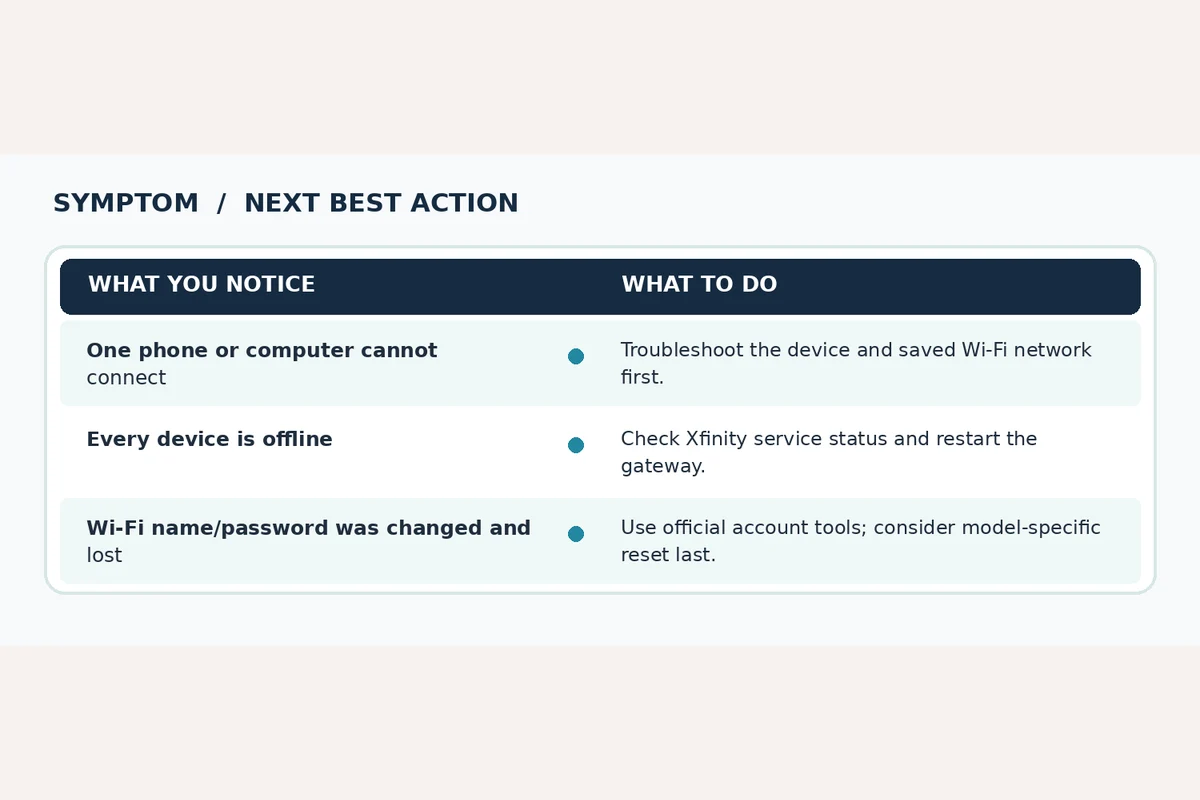
Un appareil lent, une panne générale et un problème de connexion nécessitent des approches différentes. Utilisez cette matrice rapide pour éviter de supprimer inutilement des paramètres.
Solution étape par étape
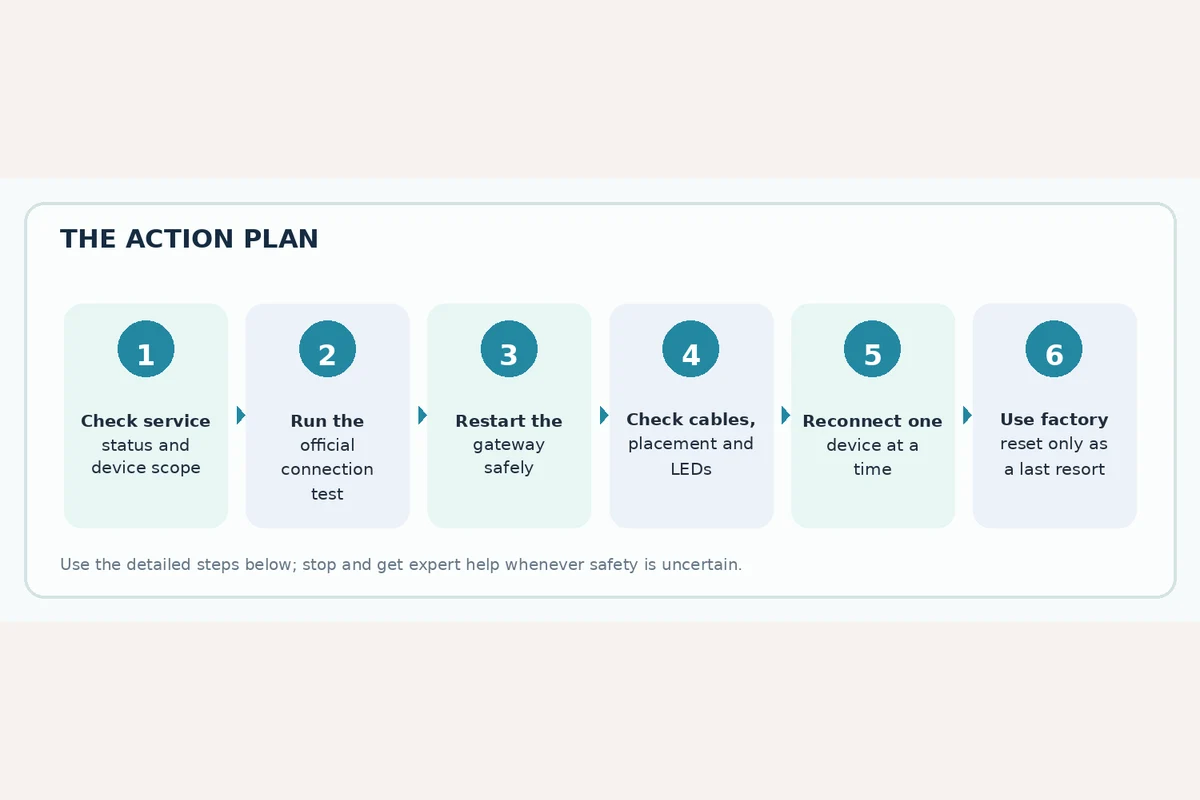
1. Vérifiez l'état du service et la portée de l'appareil
Découvrez si les données mobiles fonctionnent et si plusieurs appareils Wi-Fi sont concernés. Si un seul ordinateur portable est hors ligne, oubliez et rejoignez le bon réseau sur cet appareil avant de modifier les paramètres de la passerelle. Vérifiez l'application ou le compte Xfinity pour une notification de panne. Si le fournisseur signale une maintenance de zone, la réinitialisation locale ne rétablira probablement pas le service ; évitez les redémarrages répétés alors que le problème n’est pas résolu.
2. Exécutez le test de connexion officiel
Ouvrez l'application Xfinity à l'aide des données mobiles si l'Internet domestique n'est pas disponible. Recherchez la passerelle ou la zone de dépannage et exécutez le test de réseau disponible, en suivant les étiquettes actuelles à l'écran. Xfinity recommande spécifiquement cette étape de diagnostic avant de redémarrer dans de nombreux cas. Enregistrez toute erreur de service signalée. Si l'application signale une panne, notez l'avis de restauration attendu au lieu d'effacer tous les paramètres réseau personnels.
3. Redémarrez la passerelle en toute sécurité
Utilisez l'option de redémarrage de l'application lorsqu'elle est disponible ou suivez la procédure spécifique au modèle dans l'article d'assistance de Xfinity. Si vous débranchez manuellement, coupez l'alimentation (et non les connexions coaxiales), puis rebranchez l'alimentation après l'intervalle recommandé par Xfinity. Autoriser la passerelle à terminer sa séquence de démarrage ; les lumières peuvent changer plusieurs fois. Ne débranchez pas l’alimentation à plusieurs reprises pendant le processus. Internet et Wi-Fi peuvent prendre plusieurs minutes pour se stabiliser.
4. Vérifiez les câbles, l'emplacement et les LED
Assurez-vous que l'adaptateur secteur est correctement connecté et que la connexion coaxiale n'a pas été accidentellement desserrée. Lisez le modèle de voyant d'état à l'aide du guide spécifique au modèle actuel de Xfinity plutôt que de supposer que chaque couleur a la même signification sur toutes les passerelles. Placez l'appareil dans un endroit ouvert et aéré, loin des armoires denses ou des grandes surfaces métalliques. Si l’Internet filaire fonctionne mais pas les appareils Wi-Fi distants, le problème peut être la couverture du signal plutôt que la défaillance de la passerelle.
5. Reconnectez un appareil à la fois
Confirmez le nom exact du réseau Wi-Fi et le mot de passe sur la configuration du compte ou de la passerelle. Reconnectez un téléphone ou un ordinateur à proximité, puis testez un deuxième appareil. Si un seul gadget tombe en panne, redémarrez ce gadget et vérifiez ses informations réseau enregistrées ; ne réinitialisez pas l’ensemble du réseau domestique. Si vous gérez un extenseur de maillage ou un routeur tiers, consultez également sa propre documentation de dépannage.
6. Utilisez la réinitialisation d'usine uniquement en dernier recours
Une réinitialisation d'usine restaure la configuration par défaut et peut supprimer les noms Wi-Fi personnalisés, les mots de passe et d'autres paramètres. Les étapes varient selon les générations de passerelles. Avant de continuer, documentez les paramètres que vous souhaitez recréer et consultez les instructions de Xfinity pour le modèle exact. N’utilisez pas de durées génériques de maintien des boutons. Ensuite, vérifiez que les appareils connectés, les commandes domestiques et tous les paramètres de sécurité sont rétablis.
Erreurs courantes à éviter
- Confondre un redémarrage normal avec une réinitialisation d'usine.
- Réinitialiser la passerelle avant de rechercher une panne de zone.
- Appuyer et maintenir enfoncés des boutons non identifiés sur une passerelle louée.
- En supposant qu’un téléphone se comporte mal, cela signifie que le routeur est en panne.
- Redémarrer à plusieurs reprises au lieu d'enregistrer l'erreur et de contacter l'assistance.
Quand s'arrêter et obtenir de l'aide professionnelle
Contactez Xfinity lorsque le fournisseur ne signale aucun service, que la passerelle affiche une panne matérielle non résolue, que les redémarrages répétés n'apportent qu'un soulagement temporaire ou que l'approvisionnement du compte semble erroné. Pour un réseau domestique interconnecté avec des routeurs tiers, un spécialiste des réseaux locaux peut aider à éviter les problèmes de double routeur et de couverture.
Liste de contrôle de prévention et d'entretien
- Enregistrez le nom et le mot de passe Wi-Fi dans un gestionnaire de mots de passe sécurisé.
- Gardez la passerelle bien ventilée et à l'abri de la chaleur et de l'humidité.
- Consultez l'application officielle du fournisseur pour connaître les pannes et les alertes d'équipement.
- Mettez à jour vos propres appareils connectés et le matériel de votre routeur en utilisant des processus approuvés.
- Documentez tous les paramètres réseau personnalisés avant de changer de matériel.
Questions fréquemment posées
Quelle est la différence entre le redémarrage et la réinitialisation d’usine ?
Un redémarrage alimente la passerelle sans effacer intentionnellement les paramètres personnalisés. Une réinitialisation d'usine restaure les paramètres par défaut et peut nécessiter une nouvelle configuration du réseau.
Combien de temps prend un redémarrage ?
Le temps de démarrage varie en fonction de la passerelle et du réseau. Laissez l’unité terminer le processus et suivez les instructions actuelles de Xfinity.
Pourquoi un appareil est-il toujours hors ligne après le redémarrage ?
Cet appareil peut avoir enregistré un ancien mot de passe, avoir un signal faible ou avoir son propre problème logiciel. Testez un autre appareil avant de modifier les paramètres du routeur.
La réinitialisation d'usine résout-elle une panne de quartier ?
Non. Une panne de service doit être résolue par le fournisseur. La réinitialisation peut rendre la récupération plus compliquée en supprimant vos paramètres.
Que faire ensuite
Si le réseau est restauré, enregistrez quelle étape a fonctionné. Si plusieurs interruptions de service dans toute la maison se produisent au cours d'une semaine, collectez les heures approximatives, les états des LED et les résultats des tests d'application afin que l'assistance Xfinity puisse enquêter efficacement.
Références et lectures complémentaires
Ces sources principales prennent en charge les conseils en matière de sécurité, de protection des consommateurs ou de plate-forme présentés dans cet article. Vérifiez les manuels des produits et les règles locales avant d’agir.
- Xfinity : comment redémarrer votre passerelle
- Xfinity : conseils de réinitialisation d'usine pour les passerelles prises en charge
Note éditoriale : informations générales sur les États-Unis, et non conseils professionnels individualisés. Les modèles de produits et les codes locaux peuvent différer. Les images sont des illustrations explicatives originales et non des photographies d'un produit ou d'un travail spécifique.