 Calculate
Cet article est traduit automatiquement. Voir l'édition anglaise pour le libellé original. English Les illustrations originales contiennent des étiquettes en anglais. Des instructions sont également fournies dans le texte de l’article.
Une mise à jour Windows échouée peut interrompre le travail, créer une boucle de redémarrage ou laisser l'ordinateur afficher un code d'erreur inconnu. Le premier pas le plus sûr n’est pas une modification risquée du registre. Ce guide commence par les vérifications recommandées par Microsoft et explique comment les faire remonter uniquement lorsque les options simples échouent.
La réponse courte
Enregistrez le code d'erreur exact, sauvegardez les fichiers importants, branchez l'ordinateur portable et redémarrez le PC. Confirmez la connexion Internet, la date et l'heure ainsi que l'espace disque disponible. Sous Windows 11, essayez Paramètres > Système > Dépannage > Autres outils de dépannage (ou l'application Obtenir de l'aide, selon la version), puis exécutez à nouveau Windows Update. Utilisez la documentation actuelle spécifique aux erreurs de Microsoft avant de tenter de réinitialiser les composants ou de réinstaller Windows.
Avant de commencer : sauvegardez les fichiers importants avant une réparation avancée. Ne téléchargez pas d’« outils de réparation Windows » non officiels, ne supprimez pas les dossiers système au hasard ou ne désactivez pas les protections de sécurité de manière permanente. Les ordinateurs de travail gérés peuvent nécessiter un administrateur.
Tout d’abord, identifiez le problème
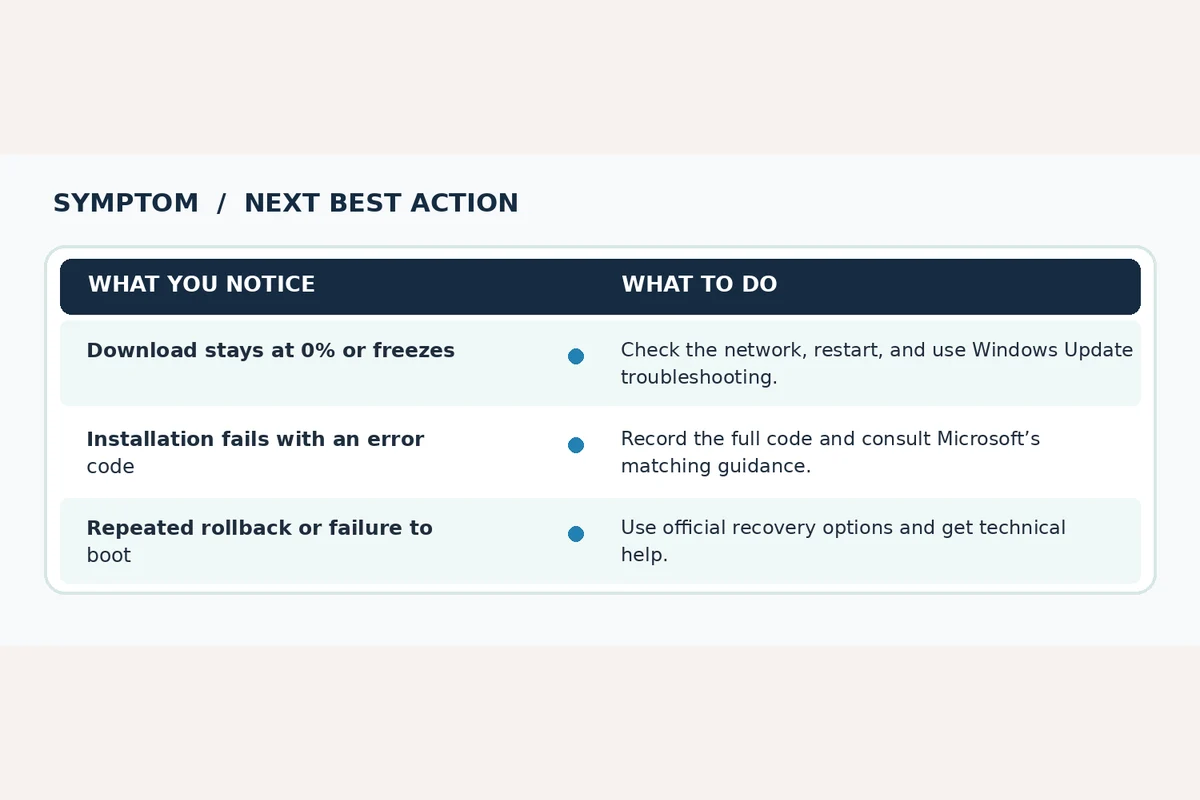
Un numéro d'erreur réduit les causes possibles. Un téléchargement bloqué, une installation échouée et une restauration répétée ne sont pas toujours le même problème.
Solution étape par étape
1. Notez l'erreur exacte
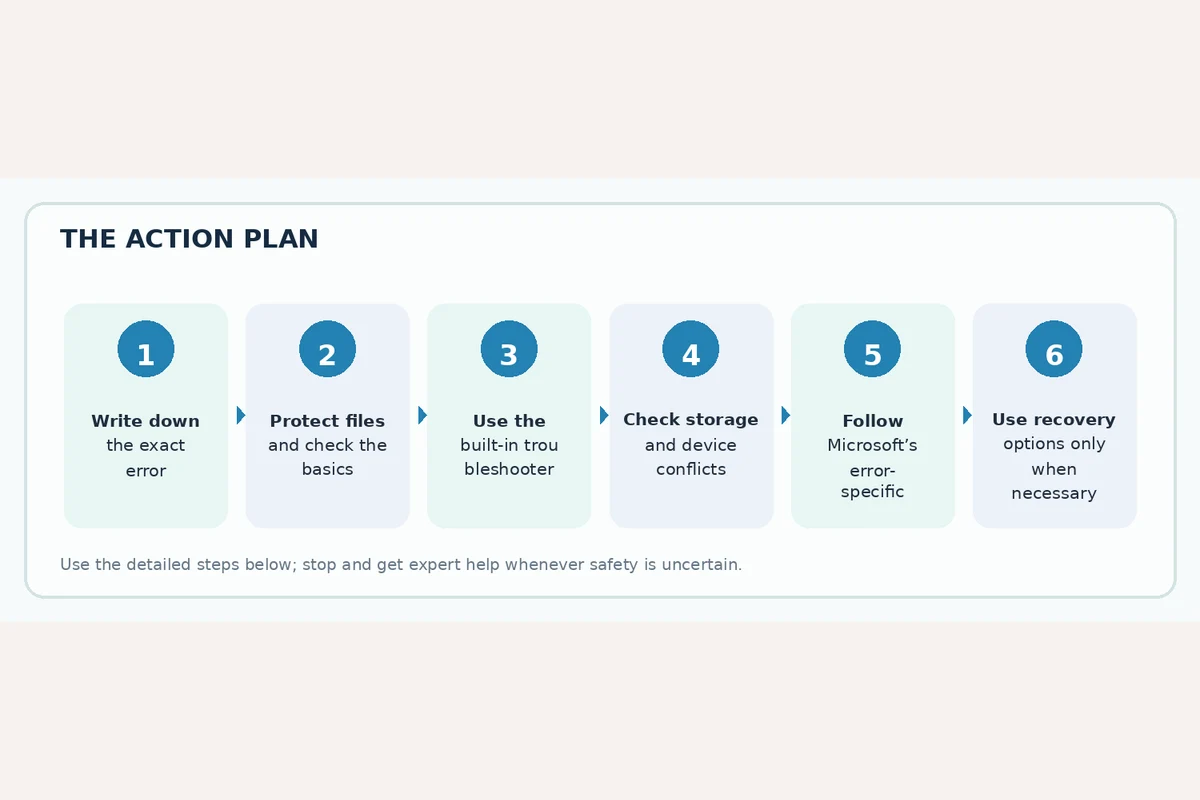
Ouvrez Paramètres > Windows Update > Historique des mises à jour et identifiez la mise à jour ayant échoué, le numéro de la base de connaissances et le code d'erreur. Notez s'il s'agit d'une mise à jour de sécurité, de qualité, de pilote ou de fonctionnalité. Les captures d'écran de l'erreur et la date de l'échec sont utiles lors de la recherche d'assistance. Évitez d'agir sur un résultat de recherche générique s'il ne correspond pas exactement à la version et au code de Windows. Microsoft publie des pages de dépannage spécifiques au code ; utilisez-les comme référence principale.
2. Protégez les fichiers et vérifiez les bases
Assurez-vous que les données importantes sont sauvegardées, que l'ordinateur dispose d'une alimentation électrique stable et d'un espace de stockage gratuit suffisant, et que Windows a la date et l'heure correctes. Redémarrez complètement plutôt que de simplement fermer le couvercle. Testez la connexion Internet en ouvrant un site de confiance et suspendez les téléchargements volumineux ou les connexions VPN s'ils provoquent des problèmes de réseau. Pour un appareil géré par l'entreprise, vérifiez d'abord si votre service informatique contrôle les politiques de mise à jour.
3. Utilisez l'utilitaire de résolution des problèmes intégré
Sur une version de Windows 11 prise en charge, ouvrez Paramètres, recherchez les options de dépannage et exécutez le dépannage de Windows Update ou le flux de travail Obtenir de l'aide présenté par Microsoft. Suivez les instructions à l'écran et notez toute modification apportée. Redémarrez si vous y êtes invité. Les étiquettes d’interface peuvent varier selon la version, alors recherchez dans les paramètres « dépannage » plutôt que de vous fier à une capture d’écran obsolète. Essayez à nouveau de vérifier les mises à jour une fois l'utilitaire de résolution des problèmes terminé.
4. Vérifiez les conflits de stockage et de périphériques
Les mises à jour volumineuses nécessitent de l'espace pour être décompressées et installées. Utilisez Paramètres > Système > Stockage pour identifier les fichiers temporaires inutiles ; examinez les éléments avant de supprimer quoi que ce soit. Déconnectez les périphériques externes non essentiels si les instructions de Microsoft concernant votre erreur recommandent de le faire. Si l'installation du pilote est impliquée, utilisez Windows Update, le fabricant du périphérique ou votre support informatique pour les pilotes approuvés. Évitez les ensembles de pilotes tiers qui promettent des solutions en un clic.
5. Suivez les étapes spécifiques aux erreurs de Microsoft
Si la mise à jour échoue à nouveau, comparez votre erreur précise avec le tableau de dépannage officiel de Microsoft. Certaines erreurs sont liées à des fichiers de mise à jour endommagés, à des interruptions de réseau, à des services ou à un espace insuffisant. Les instructions avancées peuvent impliquer des outils de réparation du système ou la réinitialisation des composants de mise à jour ; effectuez-les uniquement lorsque la page Microsoft correspondant à votre erreur vous indique comment procéder et que vous êtes à l'aise avec les outils d'administration. Ne copiez jamais les listes de commandes non vérifiées des forums.
6. Utilisez les options de récupération uniquement lorsque cela est nécessaire
Si Windows ne peut pas démarrer normalement, suivez les conseils de récupération officiels de Microsoft. Les options peuvent inclure la réparation du démarrage, la désinstallation d'une mise à jour récente ou la restauration à partir d'un point de récupération approprié. Comprenez l'effet sur les applications et les fichiers avant de réinitialiser ou de réinstaller le système d'exploitation. Si l'appareil stocke du travail critique, est crypté ou est géré par l'employeur, consultez le support informatique avant de modifier les paramètres ou les partitions de récupération.
Erreurs courantes à éviter
- Recherche uniquement de « erreur de mise à jour » au lieu du code exact et de la version de Windows.
- Supprimer le dossier Windows ou exécuter des scripts d'administration inconnus copiés à partir de vidéos.
- Installation d'un programme de mise à jour de pilote tiers ou d'un « nettoyeur de registre » comme premier correctif.
- Poursuivre sans sauvegarde récente avant une mise à niveau majeure ou une action de récupération.
- Ignorer une stratégie de mise à jour organisationnelle sur un ordinateur professionnel ou scolaire.
Quand s'arrêter et obtenir de l'aide professionnelle
Demandez de l'aide au support informatique lorsque l'appareil appartient à un employeur, utilise BitLocker et que les informations d'identification de récupération ne sont pas claires, plante à plusieurs reprises lors des mises à jour ou ne peut pas démarrer. Des erreurs de disque persistantes ou un disque défaillant peuvent ressembler à des problèmes de mise à jour logicielle et mériter un diagnostic matériel.
Liste de contrôle de prévention et d'entretien
- Conservez suffisamment d’espace libre sur le lecteur système.
- Installez les mises à jour pendant une période pendant laquelle l'ordinateur peut rester allumé.
- Utilisez des pilotes fiables et évitez les outils « d’optimisation » inutiles du système.
- Maintenez des sauvegardes de fichiers de routine, en particulier avant les mises à jour des fonctionnalités.
- Enregistrez tout code d’erreur récurrent afin qu’il puisse être comparé aux conseils de Microsoft.
Questions fréquemment posées
Pourquoi une mise à jour reste bloquée à 0% ?
Des problèmes de réseau, de service ou de téléchargement en cache peuvent y contribuer. Commencez par un redémarrage, une connexion Internet stable et l'utilitaire de résolution des problèmes intégré de Microsoft avant de tenter des réparations avancées.
La réinitialisation de Windows Update supprimera-t-elle mes fichiers ?
Certaines procédures avancées affectent les composants de mise à jour mais ne visent pas à effacer les fichiers personnels. Cependant, toutes les réparations du système comportent des risques ; sauvegardez avant de les essayer et suivez les instructions officielles.
Dois-je désactiver le logiciel antivirus ?
Ne désactivez pas la protection par défaut. Si l'article spécifique aux erreurs de Microsoft identifie un conflit, suivez ses conseils de diagnostic limités et réactivez la protection immédiatement après.
Windows 10 est-il toujours pris en charge ?
Microsoft a mis fin aux mises à jour de sécurité gratuites standard pour Windows 10 le 14 octobre 2025, avec quelques options étendues en fonction de l'éligibilité. Vérifiez la politique de support actuelle de Microsoft pour votre appareil.
Que faire ensuite
Si la mise à jour réussit, redémarrez une fois de plus et confirmez que l'historique des mises à jour affiche la nouvelle installation. En cas d'échec, envoyez le code exact, le numéro de mise à jour, la version de Windows et vos étapes de dépannage sécurisées au support Microsoft ou à votre professionnel de l'informatique.
Références et lectures complémentaires
Ces sources principales prennent en charge les conseils en matière de sécurité, de protection des consommateurs ou de plate-forme présentés dans cet article. Vérifiez les manuels des produits et les règles locales avant d’agir.
- Microsoft : résoudre les problèmes de mise à jour de Windows
- Microsoft : utilitaire de résolution des problèmes Windows Update
- Microsoft : options de récupération sous Windows
Note éditoriale : informations générales sur les États-Unis, et non conseils professionnels individualisés. Les modèles de produits et les codes locaux peuvent différer. Les images sont des illustrations explicatives originales et non des photographies d'un produit ou d'un travail spécifique.