 Calculate
Este artículo está traducido automáticamente. Consulte la edición en inglés para conocer el texto original. English Las ilustraciones originales contienen etiquetas en inglés. Las instrucciones también se proporcionan en el texto del artículo.
Si el Wi-Fi desaparece o los dispositivos se niegan a conectarse, probablemente necesite reiniciar, no un restablecimiento de fábrica. Esas dos acciones parecen similares pero tienen resultados muy diferentes. Aquí hay una orden de solución de problemas segura que ayuda a restaurar el servicio mientras protege la configuración de red personalizada.
La respuesta corta
Primero verifique si Xfinity informa una interrupción del servicio y si todos los dispositivos o solo uno se ven afectados. Ejecuta la prueba de conexión disponible en la aplicación Xfinity. Para reiniciar una puerta de enlace, sigue la opción Reiniciar puerta de enlace de la aplicación o desconecta la energía y vuelve a conectarla según las instrucciones de Xfinity. Un restablecimiento de fábrica borra la configuración personalizada y puede requerir configurar la red nuevamente; Úselo solo cuando sea necesario, con las instrucciones para su modelo exacto de puerta de enlace.
Antes de comenzar: No mantenga presionados los botones de reinicio basados en un video aleatorio: la acción varía según el modelo de puerta de enlace y puede borrar las credenciales de Wi-Fi. Si la puerta de enlace proporciona servicios telefónicos o de seguridad, planifique una interrupción temporal durante el reinicio.
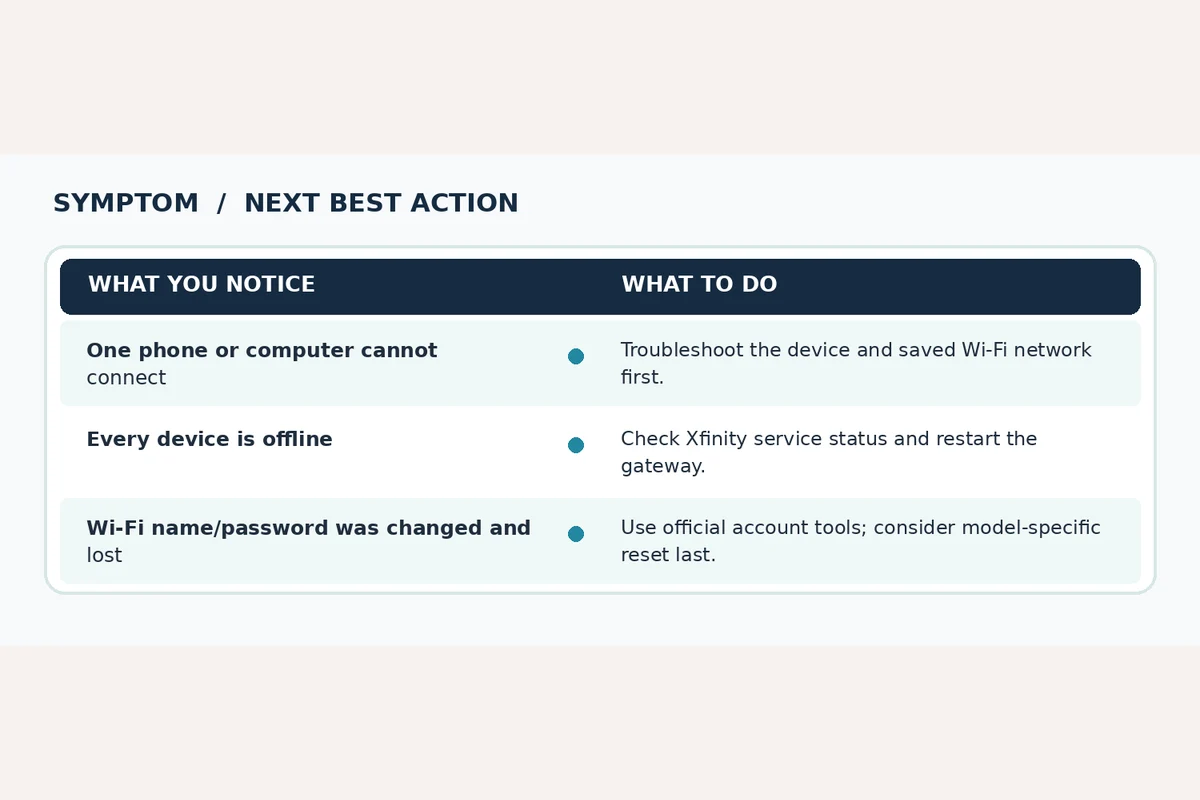
Primero, identifique el problema.
Un dispositivo lento, un apagón total en el hogar y un problema de inicio de sesión necesitan enfoques diferentes. Utilice esta matriz rápida para evitar eliminar configuraciones innecesariamente.
Solución paso a paso
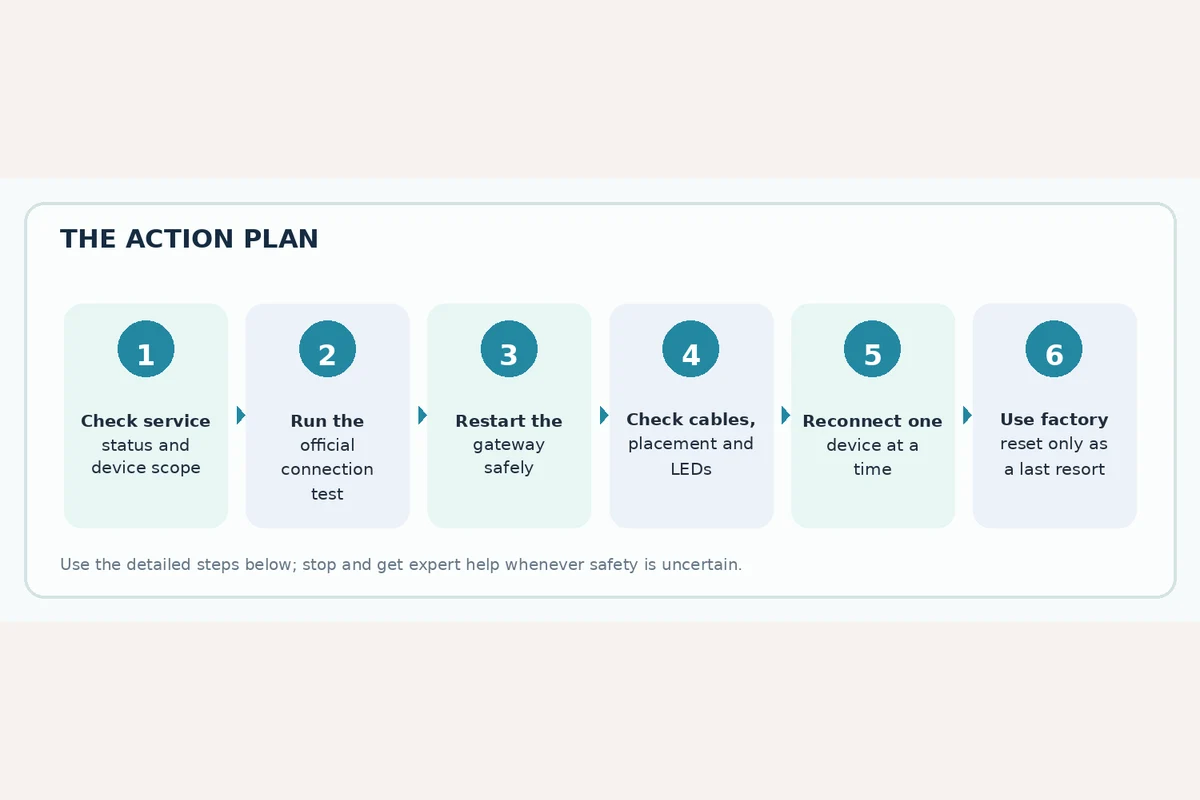
1. Verifique el estado del servicio y el alcance del dispositivo
Descubra si los datos móviles funcionan y si varios dispositivos Wi-Fi se ven afectados. Si solo una computadora portátil está desconectada, olvídese y vuelva a unirse a la red correcta en ese dispositivo antes de cambiar la configuración de la puerta de enlace. Consulta la aplicación o cuenta de Xfinity para ver una notificación de interrupción. Si el proveedor informa mantenimiento del área, el restablecimiento local probablemente no restaurará el servicio; Evite reinicios repetidos mientras el problema no se resuelva.
2. Ejecute la prueba de conexión oficial.
Abre la aplicación Xfinity usando datos móviles si Internet residencial no está disponible. Busque la puerta de enlace o el área de solución de problemas y ejecute la prueba de red disponible, siguiendo las etiquetas actuales en pantalla. Xfinity recomienda específicamente este paso de diagnóstico antes de reiniciar en muchos casos. Registre cualquier error de servicio informado. Si la aplicación informa una interrupción, tenga en cuenta el aviso de restauración esperado en lugar de borrar todas las configuraciones de red personal.
3. Reinicie la puerta de enlace de forma segura
Usa la opción de reinicio de la aplicación cuando esté disponible, o sigue el procedimiento específico del modelo en el artículo de soporte de Xfinity. Si lo desconectas manualmente, quita la energía (no las conexiones coaxiales) y luego vuelve a conectar la energía después del intervalo recomendado por Xfinity. Permita que la puerta de enlace complete su secuencia de inicio; Las luces pueden cambiar varias veces. No desconecte la energía repetidamente durante el proceso. Internet y Wi-Fi pueden tardar varios minutos en estabilizarse.
4. Verifique los cables, la ubicación y los LED
Asegúrese de que el adaptador de corriente esté conectado de forma segura y que la conexión coaxial no se haya aflojado accidentalmente. Lee el patrón de luces de estado usando la guía específica del modelo actual de Xfinity en lugar de asumir que cada color tiene el mismo significado en todas las puertas de enlace. Coloque la unidad en un área abierta y ventilada, lejos de gabinetes densos o superficies metálicas grandes. Si Internet por cable funciona pero los dispositivos Wi-Fi distantes no, el problema puede ser la cobertura de la señal y no la falla de la puerta de enlace.
5. Vuelva a conectar un dispositivo a la vez
Confirme el nombre y la contraseña exactos de la red Wi-Fi en la configuración de la cuenta o puerta de enlace. Vuelva a conectar un teléfono o computadora cercano y luego pruebe un segundo dispositivo. Si solo falla un dispositivo, reinícielo y verifique la información de red guardada; no reinicie toda la red doméstica. Si administra un extensor de malla o un enrutador de terceros, revise también su propia documentación de solución de problemas.
6. Utilice el restablecimiento de fábrica solo como último recurso
Un restablecimiento de fábrica restaura la configuración predeterminada y puede eliminar nombres, contraseñas y otras configuraciones de Wi-Fi personalizados. Los pasos varían entre las generaciones de puertas de enlace. Antes de continuar, documenta las configuraciones que deseas recrear y consulta las instrucciones de Xfinity para conocer el modelo exacto. No utilice duraciones genéricas de pulsación de botones. Luego, verifique que los dispositivos conectados, los controles del hogar y cualquier configuración de seguridad estén restablecidos.
Errores comunes a evitar
- Confundir un reinicio normal con un reseteo de fábrica.
- Restablecer la puerta de enlace antes de verificar si hay un corte de área.
- Presionar y mantener presionados botones no identificados en una puerta de enlace alquilada.
- Suponer que un teléfono se comporta mal significa que el enrutador está averiado.
- Reiniciar repetidamente en lugar de registrar el error y contactar al soporte.
Cuándo detenerse y buscar ayuda profesional
Comuníquese con Xfinity cuando el proveedor informe que no hay servicio, la puerta de enlace muestra una falla de hardware no resuelta, los reinicios repetidos brindan solo un alivio temporal o el aprovisionamiento de la cuenta parece incorrecto. Para una red doméstica interconectada con enrutadores de terceros, un especialista en redes locales puede ayudar a prevenir problemas de cobertura y enrutadores dobles.
Lista de verificación de prevención y mantenimiento
- Guarde el nombre y la contraseña de Wi-Fi en un administrador de contraseñas seguro.
- Mantenga la puerta de enlace bien ventilada y alejada del calor y la humedad.
- Revise la aplicación oficial del proveedor para conocer cortes y alertas de equipos.
- Actualice sus propios dispositivos conectados y el hardware del enrutador mediante procesos aprobados.
- Documente cualquier configuración de red personalizada antes de cambiar el hardware.
Preguntas frecuentes
¿Cuál es la diferencia entre reiniciar y restablecer los valores de fábrica?
Un reinicio enciende la puerta de enlace nuevamente sin borrar intencionalmente la configuración personalizada. Un restablecimiento de fábrica restaura los valores predeterminados y puede requerir la configuración de la red nuevamente.
¿Cuánto tiempo lleva reiniciar?
El tiempo de inicio varía según la puerta de enlace y la red. Permita que la unidad complete el proceso y siga las instrucciones actuales de Xfinity.
¿Por qué un dispositivo sigue sin conexión después de reiniciar?
Es posible que ese dispositivo haya guardado una contraseña anterior, tenga una señal débil o tenga su propio problema de software. Pruebe otro dispositivo antes de cambiar la configuración del enrutador.
¿El restablecimiento de fábrica soluciona un apagón local?
No. Una interrupción del servicio debe ser resuelta por el proveedor. Restablecer puede hacer que la recuperación sea más complicada al eliminar la configuración.
¿Qué hacer a continuación?
Si se restaura la red, registre qué paso funcionó. Si se producen múltiples abandonos en el hogar en una semana, recopila tiempos aproximados, estados de LED y resultados de pruebas de aplicaciones para que el soporte de Xfinity pueda investigar de manera eficiente.
Referencias y lecturas adicionales
Estas fuentes primarias respaldan la orientación sobre seguridad, protección del consumidor o plataforma de este artículo. Verifique los manuales del producto y las normas locales antes de actuar.
- Xfinity: cómo reiniciar tu puerta de enlace
- Xfinity: guía de restablecimiento de fábrica para puertas de enlace compatibles
Nota editorial: información general de EE. UU., no asesoramiento profesional individualizado. Los modelos de productos y los códigos locales pueden diferir. Las imágenes son ilustraciones explicativas originales, no fotografías de un producto o trabajo específico.