 Calculate
Este artículo está traducido automáticamente. Consulte la edición en inglés para conocer el texto original. English Las ilustraciones originales contienen etiquetas en inglés. Las instrucciones también se proporcionan en el texto del artículo.
Una actualización fallida de Windows puede interrumpir el trabajo, crear un ciclo de reinicio o dejar la computadora mostrando un código de error desconocido. El primer paso más seguro no es una edición de registro arriesgada. Esta guía comienza con las comprobaciones que recomienda Microsoft y explica cómo escalar sólo cuando fallan las opciones sencillas.
La respuesta corta
Registre el código de error exacto, haga una copia de seguridad de los archivos importantes, conecte la computadora portátil y reinicie la PC. Confirme la conexión a Internet, la fecha y hora y el espacio disponible en el disco. En Windows 11, intente Configuración > Sistema > Solucionar problemas > Otros solucionadores de problemas (o la aplicación Obtener ayuda, según la versión) y luego ejecute Windows Update nuevamente. Utilice la documentación actual sobre errores específicos de Microsoft antes de intentar restablecer componentes o reinstalar Windows.
Antes de comenzar: haga una copia de seguridad de los archivos importantes antes de la reparación avanzada. No descargue "herramientas de reparación de Windows" no oficiales, no elimine carpetas del sistema al azar ni desactive las protecciones de seguridad de forma permanente. Las computadoras de trabajo administradas pueden requerir un administrador.
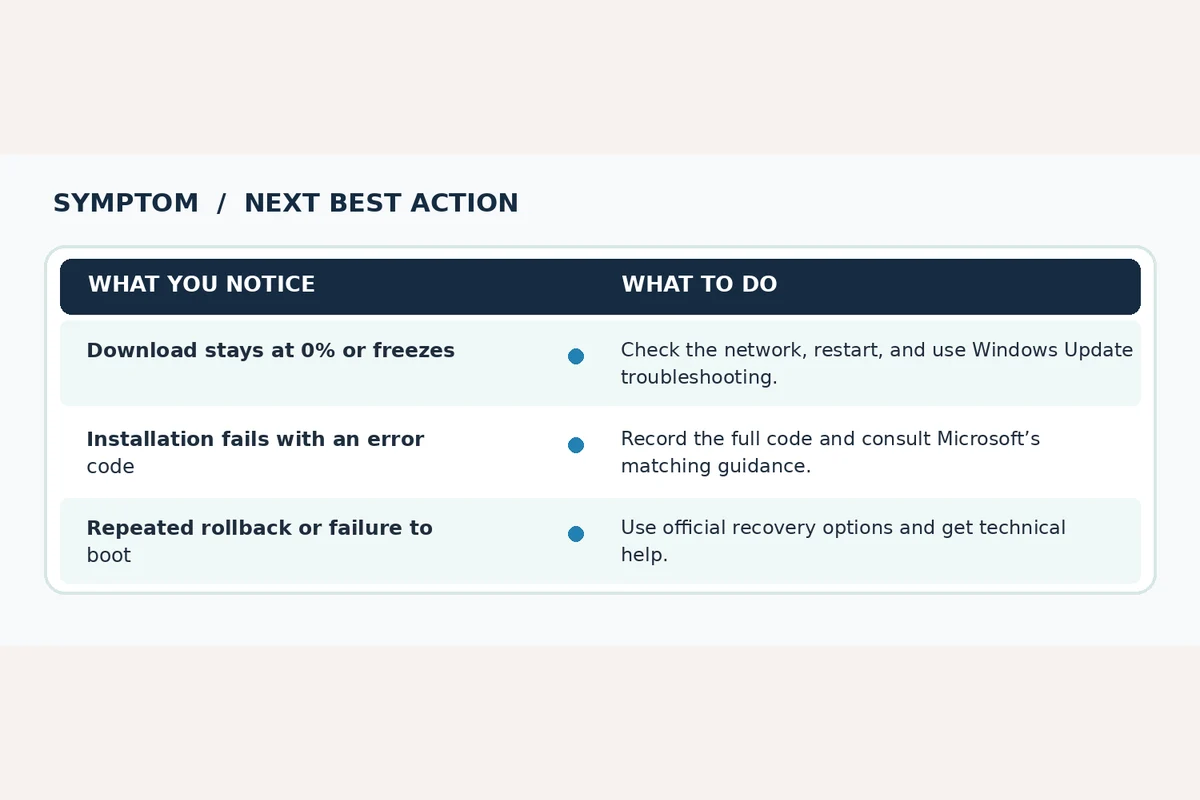
Primero, identifique el problema.
Un número de error limita las posibles causas. Una descarga detenida, una instalación fallida y reversiones repetidas no siempre son el mismo problema.
Solución paso a paso
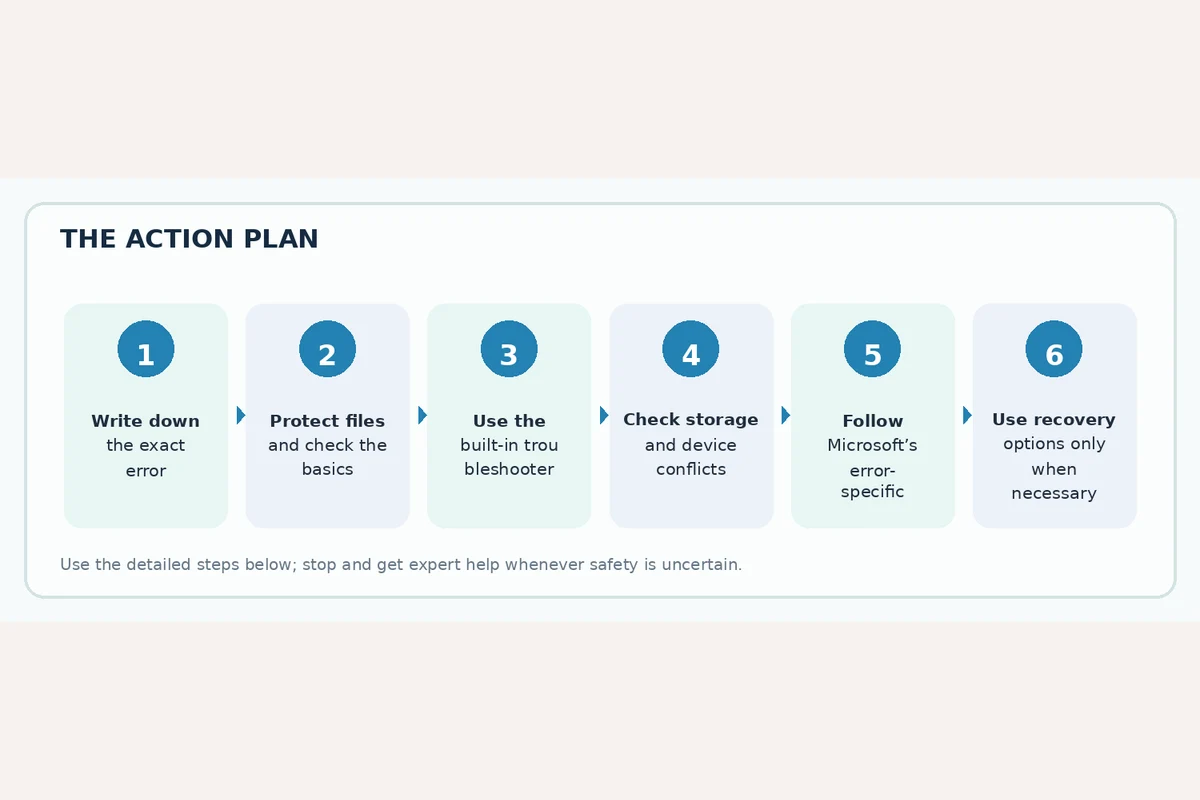
1. Anota el error exacto
Abra Configuración > Windows Update > Historial de actualizaciones e identifique la actualización fallida, el número de KB y el código de error. Tenga en cuenta si se trata de una actualización de seguridad, calidad, controlador o función. Las capturas de pantalla del error y la fecha de la falla son útiles cuando se busca soporte. Evite actuar sobre un resultado de búsqueda genérico si no coincide con la versión y el código exactos de Windows. Microsoft publica páginas de solución de problemas de códigos específicos; utilícelos como su principal referencia.
2. Protege archivos y comprueba los conceptos básicos
Asegúrese de que se realice una copia de seguridad de los datos importantes, que la computadora tenga una fuente de alimentación estable y suficiente almacenamiento libre, y que Windows tenga la fecha y hora correctas. Reinicie completamente en lugar de simplemente cerrar la tapa. Pruebe la conexión a Internet abriendo un sitio confiable y suspenda descargas grandes o conexiones VPN si están causando problemas de red. Para un dispositivo administrado por la empresa, primero verifique si su departamento de TI controla las políticas de actualización.
3. Utilice el solucionador de problemas integrado
En una versión compatible de Windows 11, abra Configuración, busque las opciones de solución de problemas y ejecute la solución de problemas de Windows Update o el flujo de trabajo Obtener ayuda presentado por Microsoft. Siga las instrucciones en pantalla y observe cualquier cambio que realice. Reinicie si se le solicita. Las etiquetas de la interfaz pueden variar según la versión, así que busque en Configuración "solucionar problemas" en lugar de depender de una captura de pantalla desactualizada. Intente buscar actualizaciones nuevamente una vez que haya finalizado el solucionador de problemas.
4. Verifique los conflictos de almacenamiento y dispositivo
Las actualizaciones grandes necesitan espacio para descomprimirlas e instalarlas. Utilice Configuración > Sistema > Almacenamiento para identificar archivos temporales innecesarios; Revise los elementos antes de eliminar cualquier cosa. Desconecte los dispositivos externos no esenciales si la guía de Microsoft para su error recomienda hacerlo. Si se trata de la instalación de controladores, utilice Windows Update, el fabricante del dispositivo o su soporte de TI para obtener controladores aprobados. Evite los paquetes de controladores de terceros que prometen soluciones con un solo clic.
5. Siga los pasos específicos de error de Microsoft
Si la actualización vuelve a fallar, compare su error preciso con la tabla de solución de problemas oficial de Microsoft. Algunos errores se relacionan con archivos de actualización dañados, interrupciones de la red, servicios o espacio insuficiente. Las instrucciones avanzadas pueden incluir herramientas de reparación del sistema o restablecer componentes de actualización; Realícelos sólo cuando la página de Microsoft correspondiente a su error le indique cómo hacerlo y se sienta cómodo utilizando las herramientas administrativas. Nunca copie listas de comandos no verificadas de foros.
6. Utilice las opciones de recuperación solo cuando sea necesario
Si Windows no puede iniciarse normalmente, siga las instrucciones de recuperación oficiales de Microsoft. Las opciones pueden incluir Reparación de inicio, desinstalar una actualización reciente o restaurar desde un punto de recuperación adecuado. Comprenda el efecto sobre las aplicaciones y los archivos antes de restablecer o reinstalar el sistema operativo. Si el dispositivo almacena trabajo crítico, está cifrado o está administrado por el empleador, consulte al soporte de TI antes de cambiar la configuración o las particiones de recuperación.
Errores comunes a evitar
- Buscando solo "error de actualización" en lugar del código exacto y la versión de Windows.
- Eliminar la carpeta de Windows o ejecutar scripts administrativos desconocidos copiados de videos.
- Instalar un actualizador de controladores de terceros o un "limpiador de registro" como primera solución.
- Continuar sin una copia de seguridad reciente antes de una actualización importante o una acción de recuperación.
- Ignorar una política de actualización organizacional en una computadora del trabajo o de la escuela.
Cuándo detenerse y buscar ayuda profesional
Solicite ayuda al soporte de TI cuando el dispositivo pertenece a un empleador, usa BitLocker y las credenciales de recuperación no son claras, falla repetidamente durante las actualizaciones o no puede iniciarse. Los errores de disco persistentes o una unidad defectuosa pueden parecer problemas de actualización de software y merecer un diagnóstico de hardware.
Lista de verificación de prevención y mantenimiento
- Mantenga suficiente espacio libre en la unidad del sistema.
- Instale actualizaciones durante un momento en que la computadora pueda permanecer encendida.
- Utilice controladores confiables y evite herramientas innecesarias de “optimización” del sistema.
- Mantenga copias de seguridad de archivos de rutina, especialmente antes de las actualizaciones de funciones.
- Registre cualquier código de error recurrente para poder compararlo con las instrucciones de Microsoft.
Preguntas frecuentes
¿Por qué una actualización permanece bloqueada en 0%?
Los problemas de red, servicio o descarga en caché pueden contribuir. Comience con un reinicio, una conexión a Internet estable y el solucionador de problemas integrado de Microsoft antes de intentar reparaciones avanzadas.
¿Al restablecer Windows Update se eliminarán mis archivos?
Algunos procedimientos avanzados afectan los componentes de actualización, pero no están destinados a borrar archivos personales. Sin embargo, todas las reparaciones del sistema conllevan riesgos; retroceda antes de intentarlos y siga las instrucciones oficiales.
¿Debo desactivar el software antivirus?
No desactive la protección de forma predeterminada. Si el artículo de error específico de Microsoft identifica un conflicto, siga su guía de diagnóstico limitada y vuelva a habilitar la protección inmediatamente después.
¿Sigue siendo compatible Windows 10?
Microsoft finalizó las actualizaciones de seguridad gratuitas estándar para Windows 10 el 14 de octubre de 2025, con algunas opciones extendidas según la elegibilidad. Consulte la política de soporte actual de Microsoft para su dispositivo.
¿Qué hacer a continuación?
Si la actualización se realiza correctamente, reinicie una vez más y confirme que el historial de actualizaciones muestre la nueva instalación. Si falla, envíe el código exacto, el número de actualización, la versión de Windows y los pasos seguros para la solución de problemas al soporte técnico de Microsoft o a su profesional de TI.
Referencias y lecturas adicionales
Estas fuentes primarias respaldan la orientación sobre seguridad, protección del consumidor o plataforma de este artículo. Verifique los manuales del producto y las normas locales antes de actuar.
- Microsoft: solucionar problemas al actualizar Windows
- Microsoft: solucionador de problemas de actualización de Windows
- Microsoft: opciones de recuperación en Windows
Nota editorial: información general de EE. UU., no asesoramiento profesional individualizado. Los modelos de productos y los códigos locales pueden diferir. Las imágenes son ilustraciones explicativas originales, no fotografías de un producto o trabajo específico.