 Calculate
هذه المقالة مترجمة آليًا. انظر الطبعة الإنجليزية للنص الأصلي. English تحتوي الرسوم التوضيحية الأصلية على ملصقات باللغة الإنجليزية. يتم توفير التعليمات أيضًا في نص المقالة.
يمكن أن يؤدي فشل تحديث Windows إلى مقاطعة العمل، أو إنشاء حلقة إعادة تشغيل، أو ترك الكمبيوتر يعرض رمز خطأ غير مألوف. الخطوة الأولى الأكثر أمانًا ليست تحرير التسجيل المحفوف بالمخاطر. يبدأ هذا الدليل بعمليات التحقق التي توصي بها Microsoft ويشرح كيفية التصعيد فقط عند فشل الخيارات المباشرة.
الجواب القصير
قم بتسجيل رمز الخطأ الدقيق، وقم بعمل نسخة احتياطية من الملفات المهمة، وقم بتوصيل الكمبيوتر المحمول، وأعد تشغيل الكمبيوتر. تأكد من الاتصال بالإنترنت والتاريخ والوقت ومساحة القرص المتوفرة. في Windows 11، جرّب الإعدادات > النظام > استكشاف الأخطاء وإصلاحها > مستكشفات الأخطاء ومصلحاتها الأخرى (أو تطبيق الحصول على المساعدة، حسب الإصدار)، ثم قم بتشغيل Windows Update مرة أخرى. استخدم وثائق Microsoft الحالية الخاصة بالأخطاء قبل محاولة إعادة تعيين المكونات أو إعادة تثبيت Windows.
قبل البدء: قم بعمل نسخة احتياطية من الملفات المهمة قبل الإصلاح المتقدم. لا تقم بتنزيل "أدوات إصلاح Windows" غير الرسمية، أو قم بحذف مجلدات النظام بشكل عشوائي، أو قم بتعطيل الحماية الأمنية بشكل دائم. قد تتطلب أجهزة كمبيوتر العمل المُدارة وجود مسؤول.
أولا، تحديد المشكلة
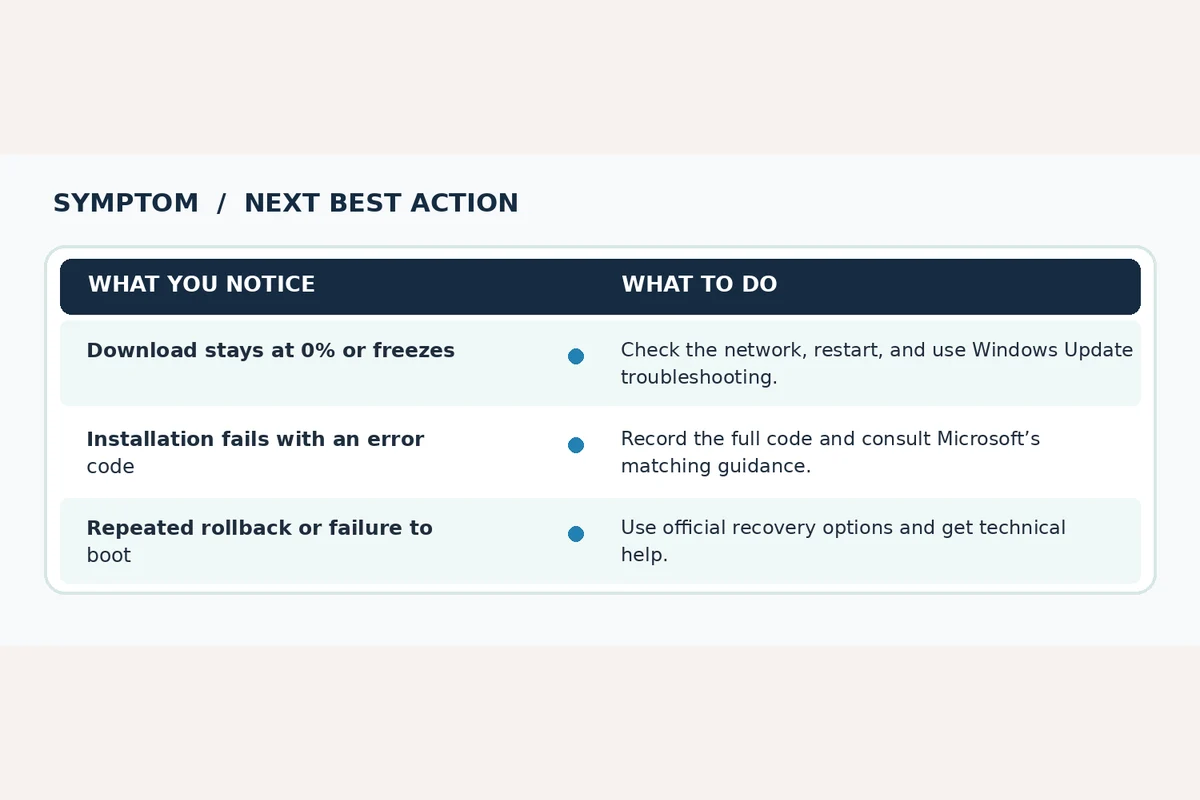
رقم الخطأ يضيق الأسباب المحتملة. لا يمثل توقف التنزيل والتثبيت الفاشل والتراجع المتكرر نفس المشكلة دائمًا.
الحل خطوة بخطوة
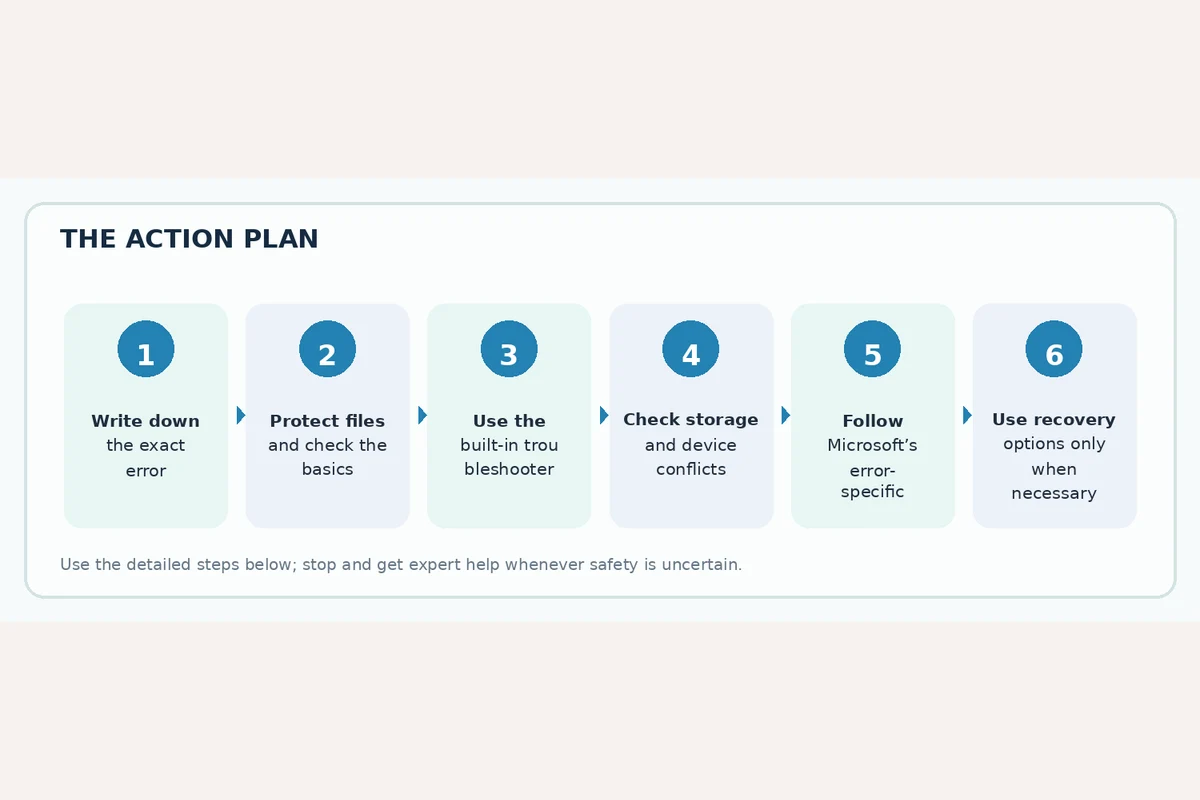
1. اكتب الخطأ بالضبط
افتح الإعدادات > Windows Update > سجل التحديث وحدد التحديث الفاشل ورقم قاعدة المعارف ورمز الخطأ. لاحظ ما إذا كان هذا تحديثًا للأمان أو الجودة أو برنامج التشغيل أو الميزة. تعتبر لقطات الشاشة للخطأ وتاريخ الفشل مفيدة عند طلب الدعم. تجنب التصرف بناءً على نتيجة بحث عامة إذا كانت لا تتطابق مع إصدار Windows ورمزه الدقيقين. تنشر Microsoft صفحات استكشاف الأخطاء وإصلاحها الخاصة بالتعليمات البرمجية؛ استخدم تلك كمرجع أساسي لك.
2. حماية الملفات والتحقق من الأساسيات
تأكد من عمل نسخة احتياطية من البيانات المهمة، وأن الكمبيوتر لديه مصدر طاقة ثابت ومساحة تخزين مجانية كافية، وأن Windows لديه التاريخ والوقت الصحيحين. أعد التشغيل بالكامل بدلاً من مجرد إغلاق الغطاء. اختبر اتصال الإنترنت عن طريق فتح موقع موثوق به، وقم بإيقاف التنزيلات الكبيرة أو اتصالات VPN مؤقتًا إذا كانت تسبب مشكلات في الشبكة. بالنسبة لجهاز تديره الشركة، تحقق أولاً مما إذا كان قسم تكنولوجيا المعلومات لديك يتحكم في سياسات التحديث.
3. استخدم مستكشف الأخطاء ومصلحها المدمج
في إصدار Windows 11 المدعوم، افتح الإعدادات، وابحث عن خيارات استكشاف الأخطاء وإصلاحها، وقم بتشغيل استكشاف أخطاء Windows Update وإصلاحها أو سير عمل الحصول على المساعدة المقدم من Microsoft. اتبع التعليمات التي تظهر على الشاشة ولاحظ أي تغيير يتم إجراؤه. أعد التشغيل إذا طُلب منك ذلك. يمكن أن تختلف تسميات الواجهة حسب الإصدار، لذا ابحث في الإعدادات عن "استكشاف الأخطاء وإصلاحها" بدلاً من الاعتماد على لقطة شاشة قديمة. حاول التحقق من وجود تحديثات مرة أخرى بمجرد انتهاء مستكشف الأخطاء ومصلحها.
4. تحقق من تعارضات التخزين والجهاز
تحتاج التحديثات الكبيرة إلى مساحة للفك والتثبيت. استخدم الإعدادات > النظام > التخزين لتحديد الملفات المؤقتة غير الضرورية؛ مراجعة العناصر قبل إزالة أي شيء. افصل الأجهزة الخارجية غير الضرورية إذا كانت إرشادات Microsoft الخاصة بالخطأ توصي بالقيام بذلك. إذا كان الأمر يتعلق بتثبيت برنامج التشغيل، فاستخدم Windows Update أو الشركة المصنعة للجهاز أو دعم تكنولوجيا المعلومات لديك للحصول على برامج التشغيل المعتمدة. تجنب حزم برامج التشغيل التابعة لجهات خارجية والتي تعد بحلول بنقرة واحدة.
5. اتبع خطوات Microsoft الخاصة بالأخطاء
إذا فشل التحديث مرة أخرى، فقارن الخطأ الدقيق بجدول استكشاف الأخطاء وإصلاحها الرسمي من Microsoft. تتعلق بعض الأخطاء بملفات التحديث التالفة أو انقطاع الشبكة أو الخدمات أو عدم وجود مساحة كافية. قد تتضمن التعليمات المتقدمة أدوات إصلاح النظام أو إعادة ضبط مكونات التحديث؛ قم بإجراء ذلك فقط عندما تخبرك صفحة Microsoft الخاصة بالخطأ الخاص بك بكيفية استخدام الأدوات الإدارية وأنت مرتاح. لا تقم مطلقًا بنسخ قوائم الأوامر التي لم يتم التحقق منها من المنتديات.
6. استخدم خيارات الاسترداد فقط عند الضرورة
إذا لم يتمكن Windows من بدء التشغيل بشكل طبيعي، فاتبع إرشادات الاسترداد الرسمية من Microsoft. يمكن أن تتضمن الخيارات إصلاح بدء التشغيل أو إلغاء تثبيت تحديث حديث أو الاستعادة من نقطة استرداد مناسبة. افهم التأثير على التطبيقات والملفات قبل إعادة ضبط نظام التشغيل أو إعادة تثبيته. إذا كان الجهاز يخزن عملاً هامًا، أو كان مشفرًا أو يخضع لإدارة صاحب العمل، فاستشر دعم تكنولوجيا المعلومات قبل تغيير إعدادات الاسترداد أو الأقسام.
أخطاء شائعة يجب تجنبها
- البحث فقط عن "خطأ في التحديث" بدلاً من الكود الدقيق وإصدار Windows.
- حذف مجلد Windows أو تشغيل نصوص إدارية غير مألوفة منسوخة من مقاطع الفيديو.
- تثبيت مُحدِّث برنامج تشغيل تابع لجهة خارجية أو "منظف السجل" كحل أول.
- المتابعة بدون نسخة احتياطية حديثة قبل إجراء الترقية أو الاسترداد الرئيسي.
- تجاهل سياسة التحديث التنظيمي على كمبيوتر العمل أو المدرسة.
متى تتوقف وتحصل على المساعدة المهنية
اطلب المساعدة من دعم تكنولوجيا المعلومات عندما يكون الجهاز مملوكًا لصاحب العمل، أو يستخدم BitLocker وتكون بيانات اعتماد الاسترداد غير واضحة، أو يتعطل بشكل متكرر أثناء التحديثات، أو لا يمكن التمهيد. يمكن أن تبدو أخطاء القرص المستمرة أو محرك الأقراص الفاشل وكأنها مشكلات في تحديث البرنامج وتستحق تشخيص الأجهزة.
قائمة مرجعية للوقاية والصيانة
- احتفظ بمساحة خالية كافية على محرك أقراص النظام.
- قم بتثبيت التحديثات خلال الوقت الذي يمكن أن يظل فيه الكمبيوتر قيد التشغيل.
- استخدم برامج التشغيل الموثوقة وتجنب أدوات "تحسين" النظام غير الضرورية.
- احتفظ بنسخ احتياطية روتينية للملفات، خاصة قبل تحديثات الميزات.
- قم بتسجيل أي رمز خطأ متكرر حتى يمكن مقارنته بتوجيهات Microsoft.
الأسئلة المتداولة
لماذا يظل التحديث عالقًا عند 0%؟
يمكن أن تساهم مشكلات الشبكة أو الخدمة أو التنزيلات المخزنة مؤقتًا. ابدأ بإعادة التشغيل والإنترنت المستقر ومستكشف الأخطاء ومصلحها المدمج في Microsoft قبل محاولة الإصلاحات المتقدمة.
هل ستؤدي إعادة تعيين Windows Update إلى حذف ملفاتي؟
تؤثر بعض الإجراءات المتقدمة على مكونات التحديث ولكن ليس المقصود منها مسح الملفات الشخصية. ومع ذلك، فإن جميع إصلاحات النظام تنطوي على مخاطر؛ قم بالنسخ الاحتياطي قبل تجربتها واتبع التعليمات الرسمية.
هل يجب علي إيقاف تشغيل برنامج مكافحة الفيروسات؟
لا تقم بتعطيل الحماية بشكل افتراضي. إذا حددت مقالة Microsoft الخاصة بالأخطاء وجود تعارض، فاتبع إرشاداتها التشخيصية المحدودة وأعد تمكين الحماية فورًا بعد ذلك.
هل لا يزال نظام التشغيل Windows 10 مدعومًا؟
أنهت Microsoft التحديثات الأمنية المجانية القياسية لنظام التشغيل Windows 10 في 14 أكتوبر 2025، مع بعض الخيارات الموسعة حسب الأهلية. تحقق من سياسة الدعم الحالية لـ Microsoft لجهازك.
ماذا تفعل بعد ذلك
إذا نجح التحديث، فأعد التشغيل مرة أخرى وتأكد من أن سجل التحديث يعرض التثبيت الجديد. إذا فشل ذلك، فأرسل الرمز الدقيق ورقم التحديث وإصدار Windows وخطوات استكشاف الأخطاء وإصلاحها الآمنة إلى دعم Microsoft أو متخصص تكنولوجيا المعلومات لديك.
المراجع ومزيد من القراءة
تدعم هذه المصادر الأساسية إرشادات السلامة أو حماية المستهلك أو النظام الأساسي في هذه المقالة. تحقق من أدلة المنتج والقواعد المحلية قبل التصرف.
- Microsoft: استكشاف مشكلات تحديث Windows وإصلاحها
- مايكروسوفت: مستكشف أخطاء Windows Update ومصلحها
- مايكروسوفت: خيارات الاسترداد في نظام التشغيل Windows
ملاحظة تحريرية: معلومات أمريكية عامة، وليست نصيحة مهنية فردية. قد تختلف نماذج المنتجات والرموز المحلية. الصور عبارة عن رسوم توضيحية توضيحية أصلية، وليست صورًا فوتوغرافية لمنتج أو وظيفة معينة.